
INSTALAÇÃO DO WINDOWS SERVER 2012
Hoje vamos dar início a uma rubrica que terá como objectivo ensinar a instalar e a configurar um conjunto de serviços no Windows Server 2012. Vamos lá!

Como referido, pretende-se com estes tutoriais ensinar a explorar o Windows Server 2012 e a instalar/configurar serviços como Active Directoy, DNS, DHCP, etc. Para começar vamos ensinar a instalar este sistema operativo (processo muito idêntico ao do Windows 8). A elaboração deste tutoriais recorrem ao Virtualbox para virtualizar o Windows Server 2012.
Para instalar o Windows Server 2012 deverá seguir os seguintes passos.
Passo 0 – Depois de arrancar com o sistema, é apresentado o título logótipo do Windows
Passo 1 – Em seguida escolhemos:
- O idioma a instalar
- Formato da hora e monetário
- Teclado ou método de introdução

Passo 2 – E agora é só mandar instalar.
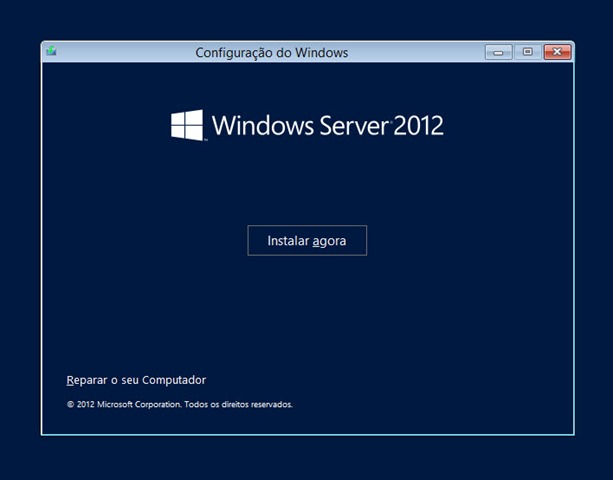
Passo 3 – De seguida, escolhemos qual o sistema operativo a instalar. No nosso caso vamos optar pela versão Windows Server 2012 Standard

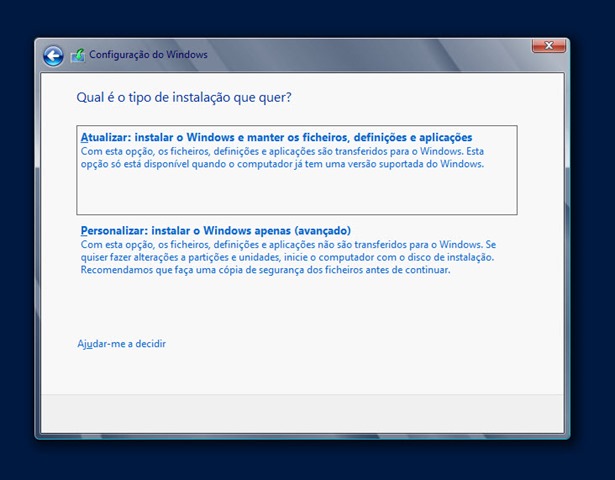
Passo 4 – No próximo passo definimos o tipo de instalação que pretendemos:
- Actualizar: ou seja este modo é importante quando pretendemos actualizar algum windows server já instalado…mas também para quem pretender instalar de origem o Windows server
- Personalizar:Neste modo o utilizador pode escolher um definir um conjunto de parâmetros, como por exemplo as partições, etc
Passo 5 – Como vamos proceder a uma instalação de novo, é necessário indicar em que disco vamos instalar o sistema. Para isso carregamos em Opções da Unidade

… em seguida carregamos em Novo
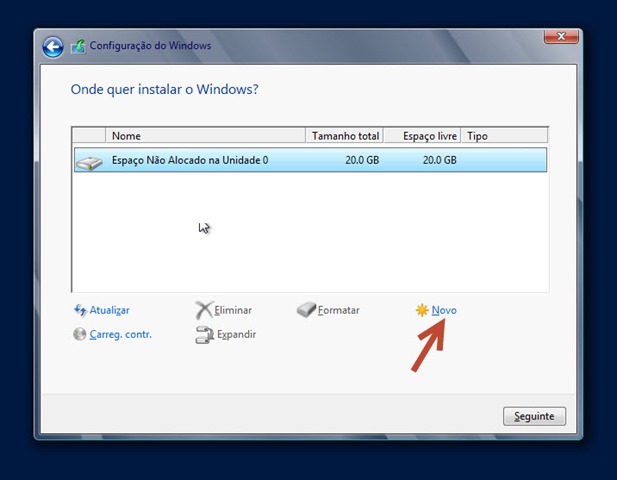
… e uma vez que vamos aproveitar todo o espaço de disco (o nosso disco virtual tem 20 GB), o layout de partições ficará do seguinte modo.Depois seleccionamos a partição Primária e carregamos em Seguinte

Passo 6 – O processo de instalação irá iniciar-se. No nosso caso demorou cerca de 40 minutos.

Passo 7 – Após a instalação é necessário escolher uma password para o Administrador
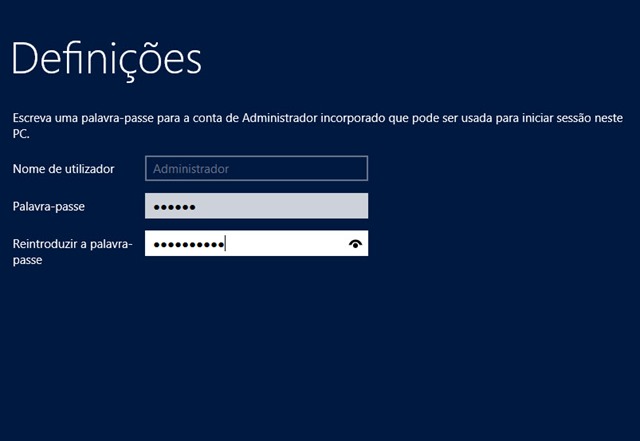
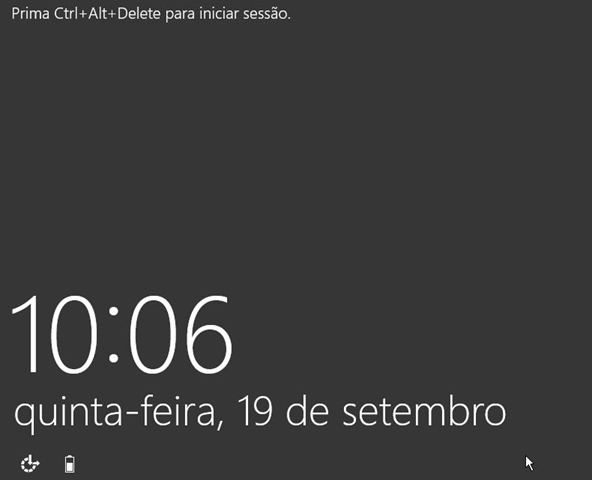
…. e está feito! O sistema está instalado. Basta que primam Ctrl + Alt + Delete
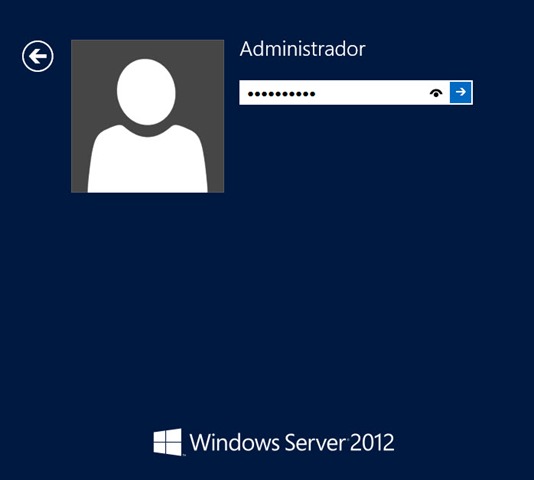
…introduzam a password definida no passo 7 e dêem Enter!
Num próximo tutorial iremos começar por explorar a interface apresentada na imagem seguinte, interface essa que nos permite configurar facilmente o nosso servidor.
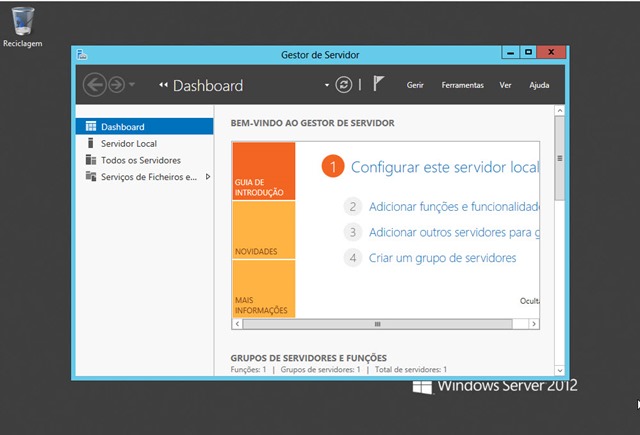
Aqui fica uma imagem com o Ambiente de trabalho tradicional
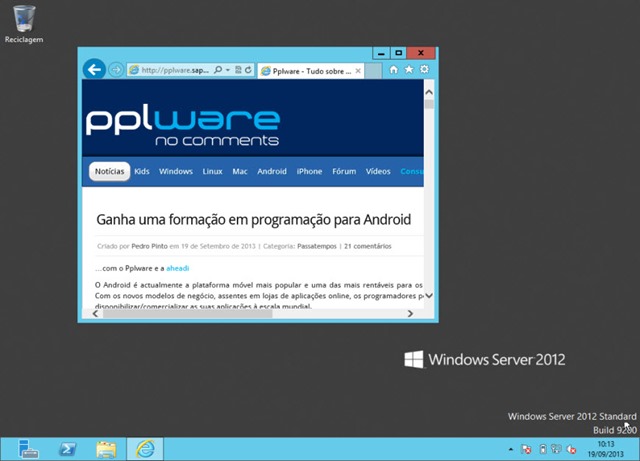
Espero que tenham gostado deste primeiro tutorial!

Nenhum comentário:
Postar um comentário