
Instalar o Jenkins no Windows: um guia passo a passo
O Jenkins é um servidor de automação de código aberto que os desenvolvedores podem usar para automatizar a criação, o teste e a implantação de aplicativos. Ele está disponível em diversos sistemas, incluindo Windows, Linux, Unix e macOS.
Neste tutorial, mostraremos o processo passo a passo de instalação, desbloqueio e personalização do Jenkins no Windows 10.
- Um sistema executando o Windows 10
- A versão mais recente do Java Development Kit ou do Java Runtime Environment está instalada.
- Acesso a uma conta com privilégios de administrador.
Observação: Confira nosso tutorial completo sobre Jenkins , perfeito para usuários iniciantes.
Instalar o Jenkins no Windows
1. Acesse a página oficial de downloads do Jenkins . Na seção "Download do Jenkins" , você encontrará uma lista de instaladores para a versão de suporte de longo prazo (LTS) do Jenkins. Clique no link "Windows" para iniciar o download.
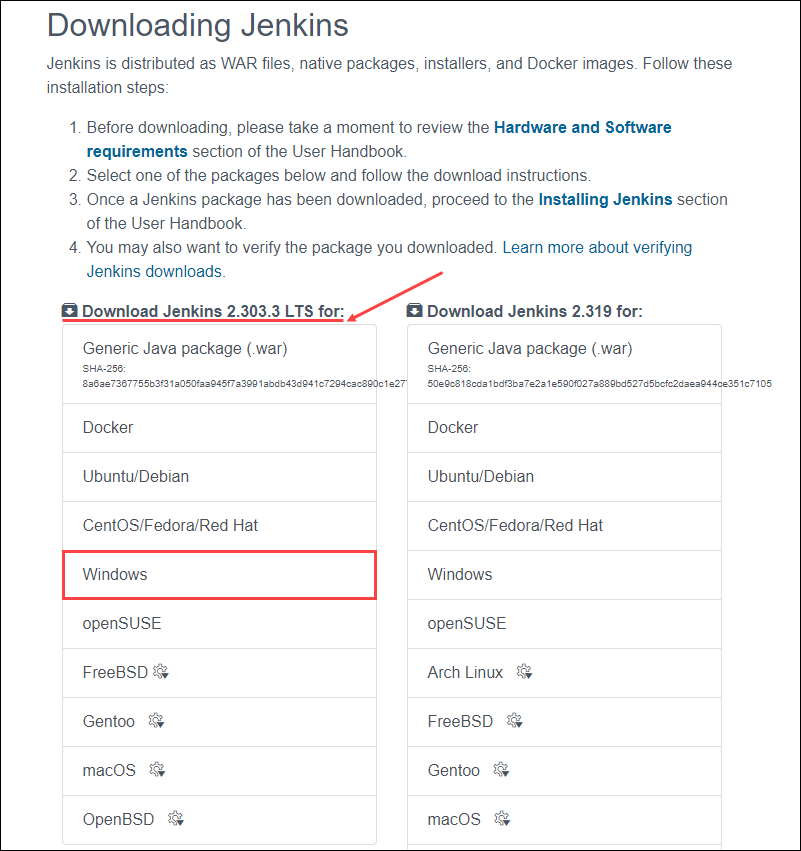
2. Após a conclusão do download, execute o arquivo de instalação jenkins.msi .
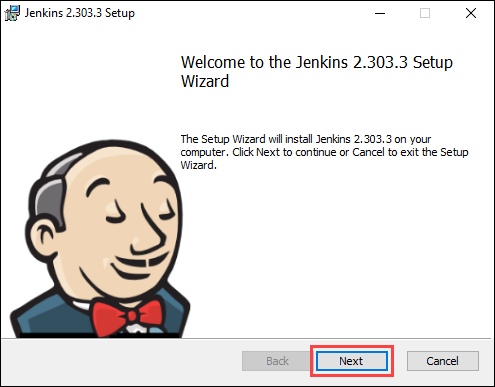
3. O assistente de configuração será iniciado. Clique em Avançar para prosseguir.
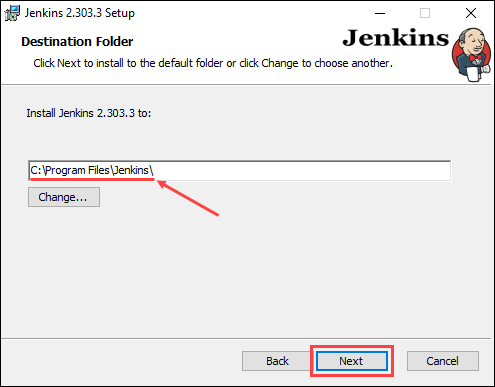
4. Selecione a pasta de destino da instalação e clique em Avançar para continuar.
5. Na opção Executar serviço como usuário local ou de domínio , insira o nome de usuário e a senha do domínio para a conta de usuário com a qual você deseja executar o Jenkins. Clique em Testar credenciais para verificar os dados de login e, em seguida, clique em Avançar para prosseguir.
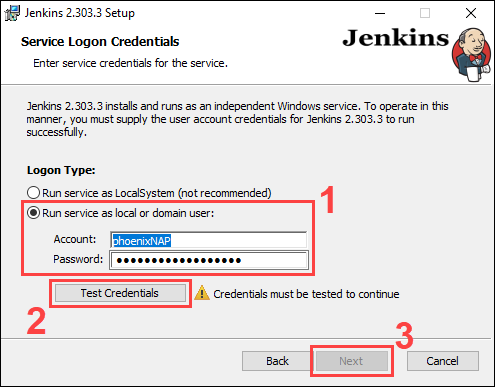
Usar a opção "Executar serviço como Sistema Local" não exige que você insira dados de login do usuário. Em vez disso, concede ao Jenkins acesso total ao seu sistema e serviços. Observe que esta é uma opção menos segura e, portanto, não é recomendada.
Observação: Ao selecionar a opção " Executar serviço como usuário local ou de domínio" , o usuário em questão deve ter a permissão necessária para fazer logon como um serviço. Caso contrário, uma mensagem de erro informando que a conta não pode ser verificada será exibida. Se esse erro ocorrer, siga os passos abaixo para resolver o problema:
1. Certifique-se de estar conectado como um usuário com privilégios administrativos.
2. Nas Ferramentas Administrativas , abra a Política de Segurança Local .
3. Na janela Política de Segurança Local , expanda Política Local no painel esquerdo e selecione Atribuição de Direitos do Usuário .
4. No painel direito, clique com o botão direito do mouse em Fazer logon como serviço e selecione Propriedades .
5. Clique no botão Adicionar Usuário ou Grupo…
6. Use a caixa de diálogo Selecionar Usuários ou Grupos para adicionar o usuário atual e clique em OK .
7. Salve as alterações clicando no botão OK na janela Propriedades .
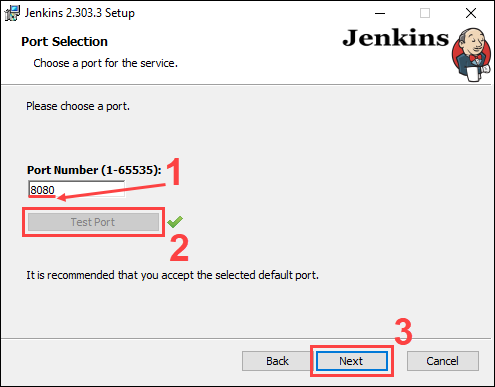
6. Insira o número da porta na qual você deseja executar o Jenkins. Clique em Testar Porta para verificar se a porta selecionada está disponível e, em seguida, clique em Próximo para continuar.
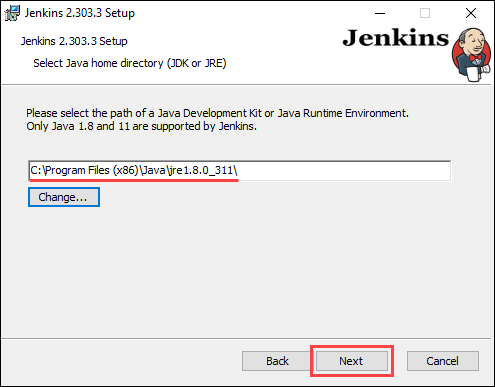
7. Selecione o diretório onde o Java está instalado no seu sistema e clique em Avançar para prosseguir.
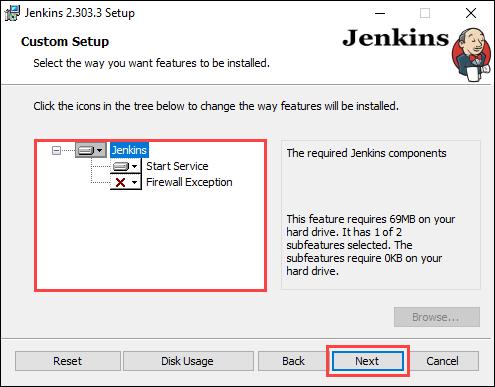
8. Selecione os recursos que deseja instalar com o Jenkins e clique em Avançar para continuar.
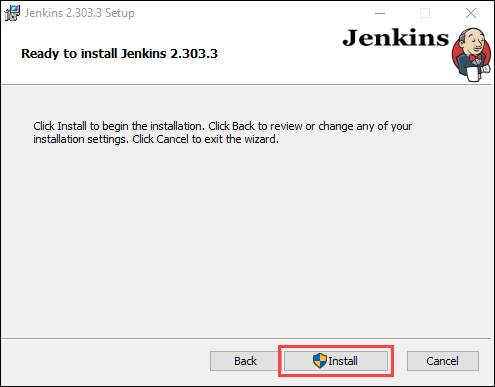
9. Clique em Instalar para iniciar o processo de instalação.
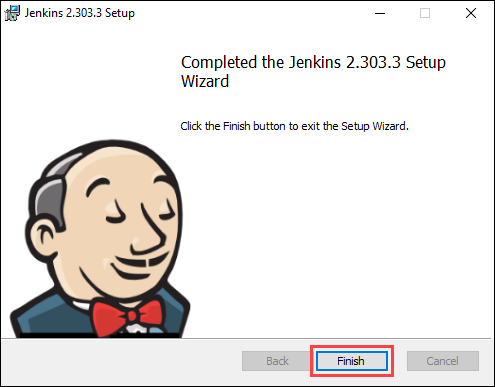
10. Após a conclusão da instalação, clique em Concluir para sair do assistente de instalação.
Desbloquear Jenkins
Após concluir o processo de instalação, você precisa desbloquear o Jenkins antes de poder personalizá-lo e começar a usá-lo.
1. No seu navegador web, acesse o número da porta que você selecionou durante a instalação usando o seguinte endereço:
2. Navegue até o local no seu sistema especificado na página Desbloquear Jenkins.
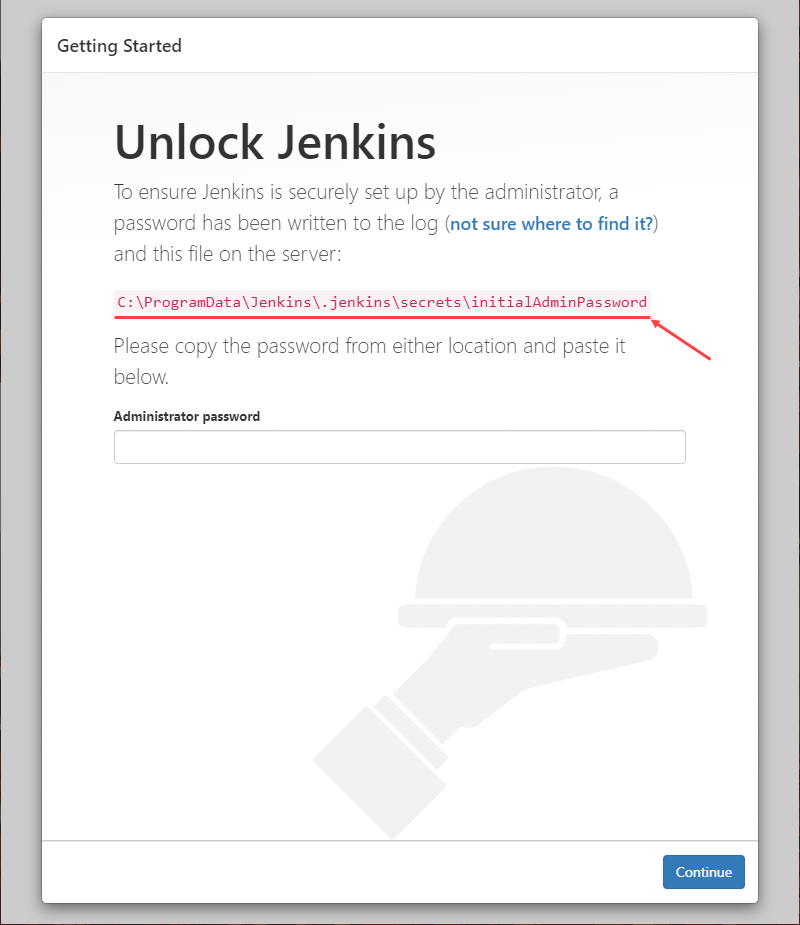
Observação: a página Desbloquear Jenkins pode apontar para um diretório oculto. Caso não consiga encontrar o diretório, certifique-se de habilitar a visualização de itens ocultos.
3. Abra o arquivo initialAdminPassword usando um editor de texto como o Bloco de Notas.
4. Copie a senha do arquivo initialAdminPassword .

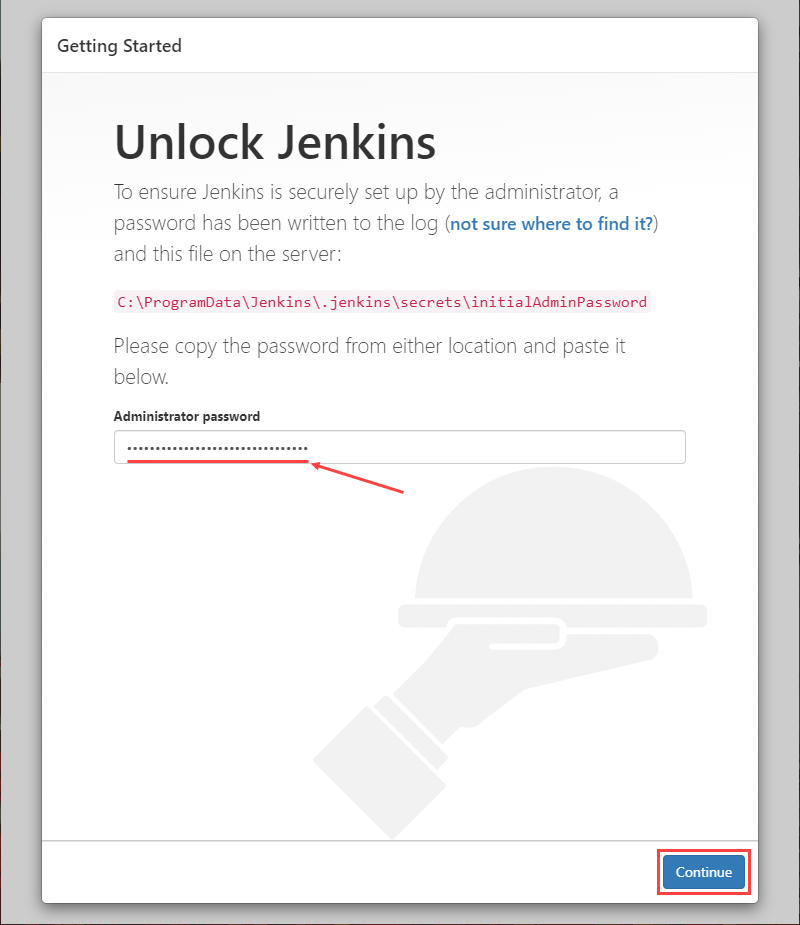
5. Cole a senha no campo Senha do administrador na página Desbloquear Jenkins e clique em Continuar para prosseguir.
Nota: Saiba como alterar a porta do Jenkins .
Personalizar o Jenkins
Após desbloquear o Jenkins, personalize e prepare o ambiente Jenkins.
1. Clique no botão Instalar plugins sugeridos para que o Jenkins instale automaticamente os plugins mais usados.
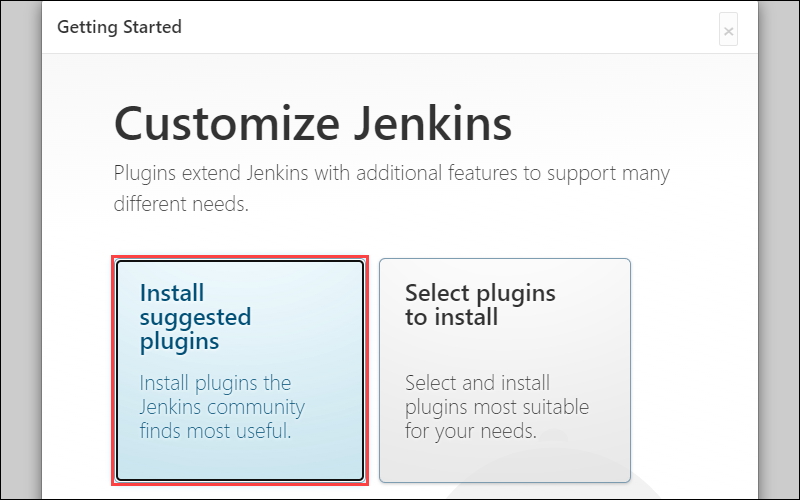
Observação: Se você for um usuário avançado, clicar no botão Selecionar plugins para instalar permite que você escolha quais plugins instalar.
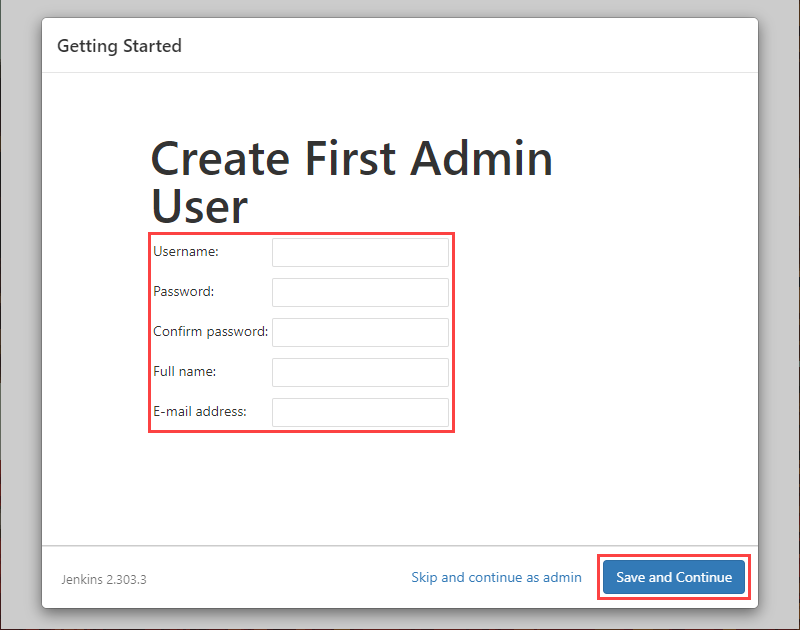
2. Após o Jenkins concluir a instalação dos plugins, insira as informações necessárias na página Criar primeiro usuário administrador . Clique em Salvar e continuar para prosseguir.
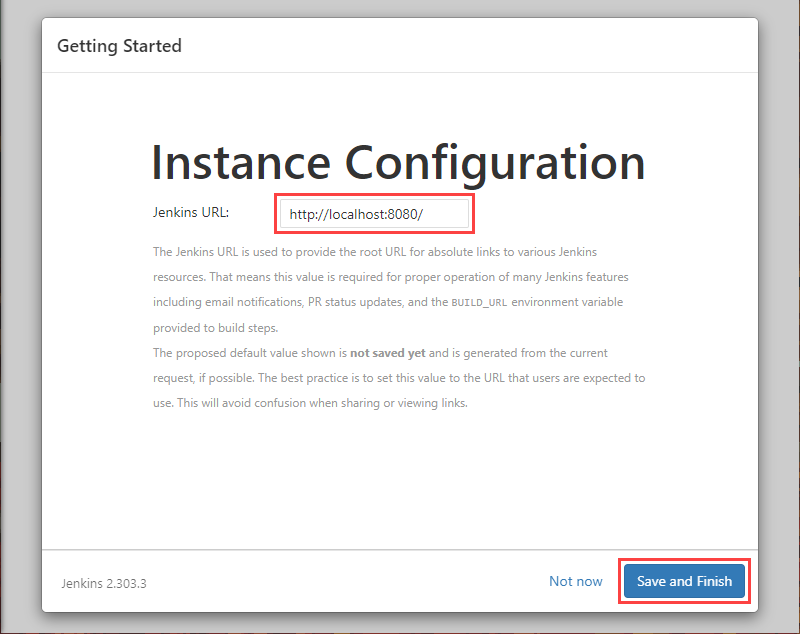
3. Na página de Configuração da Instância , confirme o número da porta que você deseja que o Jenkins utilize e clique em Salvar e Concluir para finalizar a personalização inicial.
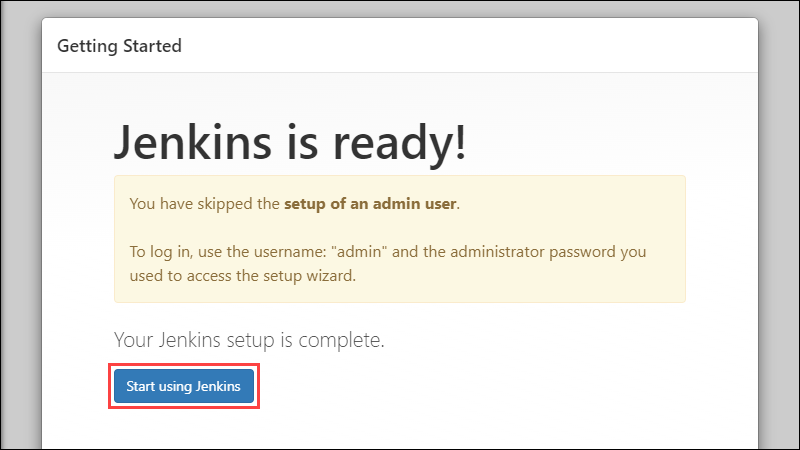
4. Clique no botão "Começar a usar o Jenkins" para acessar o painel do Jenkins.
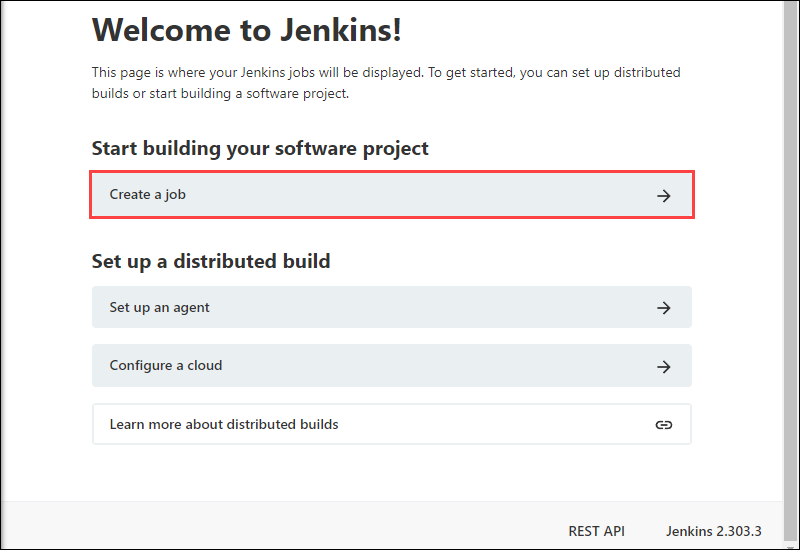
5. Usando o painel do Jenkins, clique em Criar um trabalho para construir seu primeiro projeto de software Jenkins .
Nota: Aprenda como reiniciar o Jenkins manualmente ao solucionar problemas ou instalar plugins.
Conclusão
Após ler este tutorial, você deverá ter um ambiente Jenkins funcional instalado em seu sistema Windows.

Nenhum comentário:
Postar um comentário