Você já se perguntou qual é a diferença entre dados e informações?
Embora esses termos sejam frequentemente usados de forma substituível eles realmente têm significados diferentes.
Neste post, vamos explicar a diferença entre dados e informações, suas características e como eles se relacionam.
Dados
Dados são fatos brutos ou informações não estruturadas que não foram processadas ou interpretadas.
Geralmente são coletados em sua forma original sem nenhuma forma de transformação ou manipulação.
Por exemplo, a temperatura registrada em uma determinada hora do dia é um dado. Os dados não têm significado ou utilidade por si só.
Informação
A partir de grandes conjuntos de dados, podemos adquirir o conhecimento necessário para tomar decisões ou executar tarefas específicas.
Essa compreensão ou conhecimento é o resultado do processamento e interpretação de dados para torná-los significativos e úteis para as pessoas.
Por exemplo, a informação pode ser que a temperatura registrada foi alta o suficiente para causar desconforto no ambiente interno, o que pode levar as pessoas a ajustar o termostato para diminuir a temperatura.
Diferença entre Dados e Informação
A informação é o resultado da transformação de dados em conhecimento em diferentes domínios, fornecendo contexto e significado aos dados brutos.
Dados e informações são termos diferentes, e os dados são a base da informação.
Entender a diferença entre esses termos é fundamental porque os dados precisam ser organizados, interpretados e contextualizados para serem informações úteis.
Essas informações são resultado da análise e interpretação dos dados, o que é importante para entender como esses conceitos são usados em diferentes contextos.
É pratica corrente os utilizadores andarem sempre de olho no seu sistema operativo, analisando quais os processos em execução, quanto está a gastar cada processo a nível de memória RAM, a quantidade de memória total RAM disponível e em uso, etc.
Para quem usa o Windows, normalmente as teclas CTRL+ALT+DEL é um precioso atalho para aceder ao gestor de tarefas e consultar essas informações. No linux nada melhor que o comando TOP e HTOP para obter informações em tempo real do sistema.
Na monitorização de um sistema Linux não dispenso a utilização do comando TOP e HTOP. Vamos então proceder a uma análise desses comandos:
Comando TOP
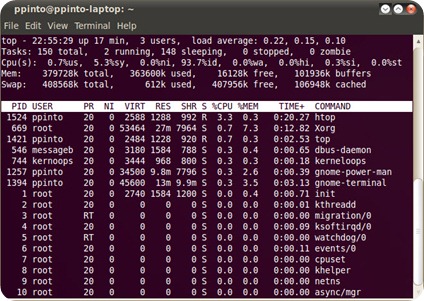
O comando TOP oferece um conjunto de estatísticas sobre o estado geral do sistema, assim como o “top” dos processos com maior actividade no sistema. Essa lista é apresentada e actualizada de 2 em 2 segundos.
Para visualizar essa informação, basta abrir o terminal e escrever:
top
Como se pode ver pela imagem anterior, o comando “top” devolve informações sobre:
Utilização do CPU
informação sobre o “top” dos processos
Utilização da memória RAM
Número de utilizadores logados no sistema
Informação sobre a memória SWAP
Número de tarefas
etc
Comando HTOP
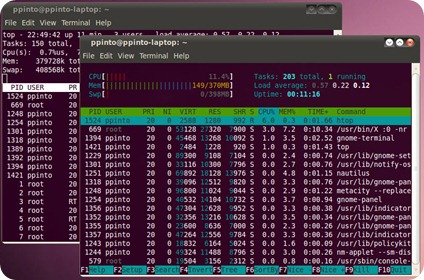
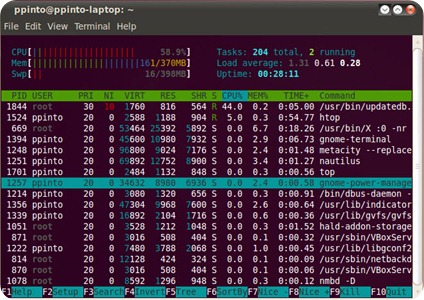
O comando HTOP é uma evolução do comando TOP. As informações são semelhantes às produzidas pelo comando TOP, mas apresentadas num interface mais intuitivo e colorido.
Para executar o HTOP basta abrir a linha de comandos e escrever:
htop
O TOP e ou HTOP são dois comandos de eleição num sistema Linux. Ambos têm a mesma finalidade, no entanto o HTOP tem um output mais refinado.
Assim como no Windows, há certas alturas em que notamos que o nossos sistema está mais lento e tentamos saber qual será o problema. Nesse momento o TOP ou HTOP podem ser ferramentas de extrema utilidade na “auditoria” ao sistema. Experimentem.
Em alguma distribuições, o HTOP não vem instalado por omissão. Para tal, devem consultar o link abaixo e procederam à instalação para a vossa distribuição.
Para isso, vou utilizar o nano, que é um editor de texto simples em linha de comando e que já vem pré-instalado no Debian. Execute:
nano /etc/apt/sources.list
Agora você deve copiar todo o conteúdo abaixo e colar no seu terminal:
############################################################################################################### Repositórios Oficiais - Debian 13 "Trixie" ################################################################################################################# Para habilitar os repos de código fonte (deb-src) e Backports basta retirar a # da linha correspondente ###############################################################################################################
deb https://deb.debian.org/debian/ trixie main contrib non-free non-free-firmware
#deb-src https://deb.debian.org/debian/ trixie main contrib non-free non-free-firmware
deb https://security.debian.org/debian-security trixie-security main contrib non-free non-free-firmware
#deb-src https://security.debian.org/debian-security trixie-security main contrib non-free non-free-firmware
deb https://deb.debian.org/debian trixie-updates main contrib non-free non-free-firmware
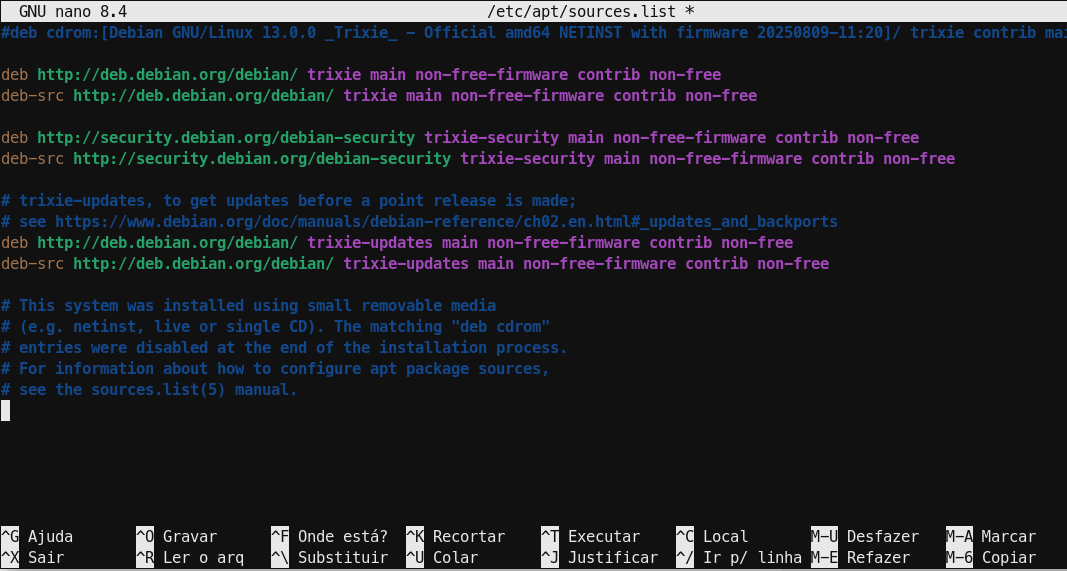
#deb-src https://deb.debian.org/debian trixie-updates main contrib non-free non-free-firmware## Debian Trixie Backports#deb https://deb.debian.org/debian trixie-backports main contrib non-free non-free-firmware#deb-src https://deb.debian.org/debian trixie-backports main contrib non-free non-free-firmware############################################################################################################## Na imagem abaixo, você pode ver como ficou o meu arquivo após colar o conteúdo acima:
Na imagem abaixo, você pode ver como ficou o meu arquivo após colar o conteúdo acima:
Feito isso, é hora de salvar o arquivo pressionando as teclas + , depois tecle para confirmar e, por último, pressione as teclas + para sair do editor nano.
E só! Com a sources.list que você acabou de adicionar ao seu Debian Trixie, será possível instalar praticamente todos os os softwares e pacotes disponíveis nos repositórios oficiais!
Agora basta atualizar o cache dos repositórios com o comando apt update e após, pressionar as teclas + para fazer logout da sessão root no terminal, ok?!
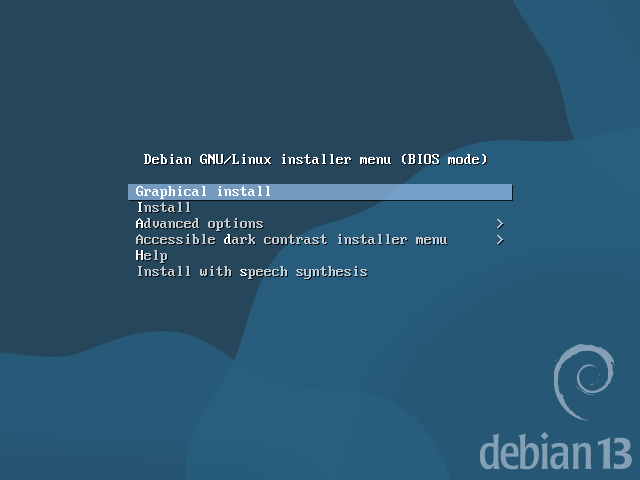
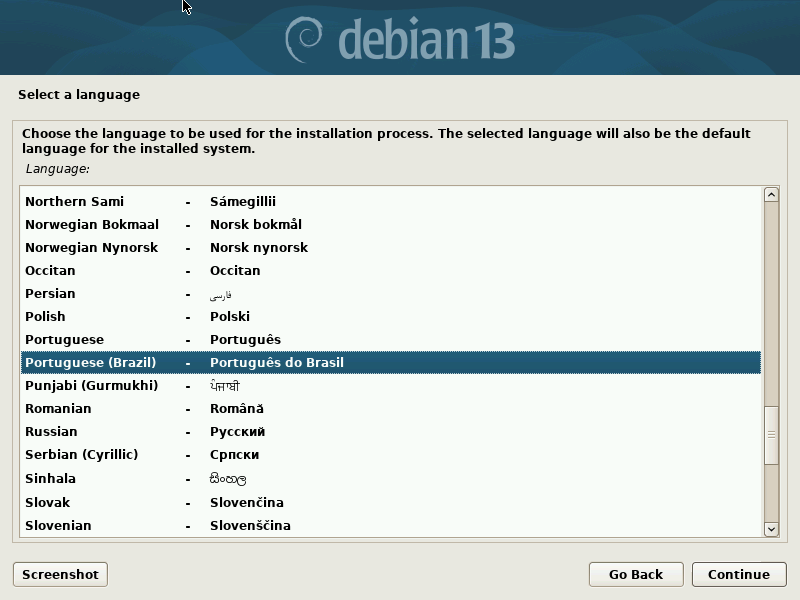
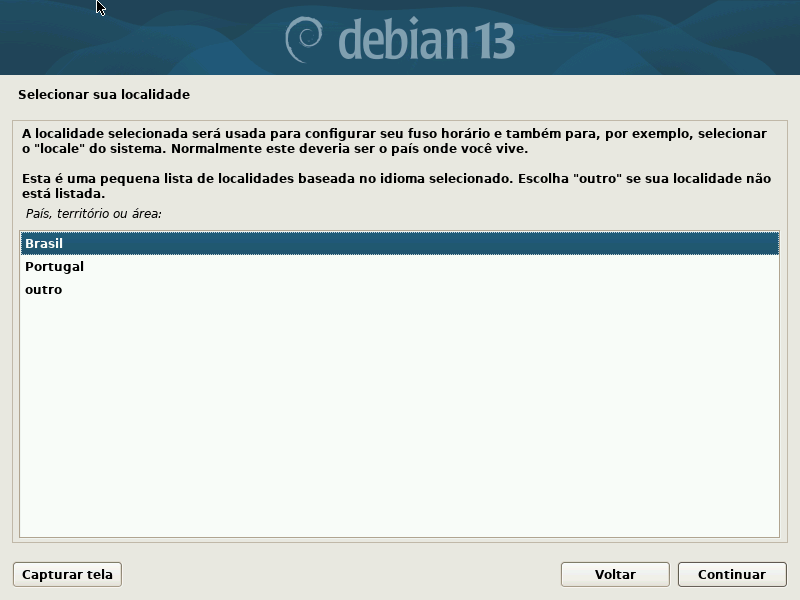
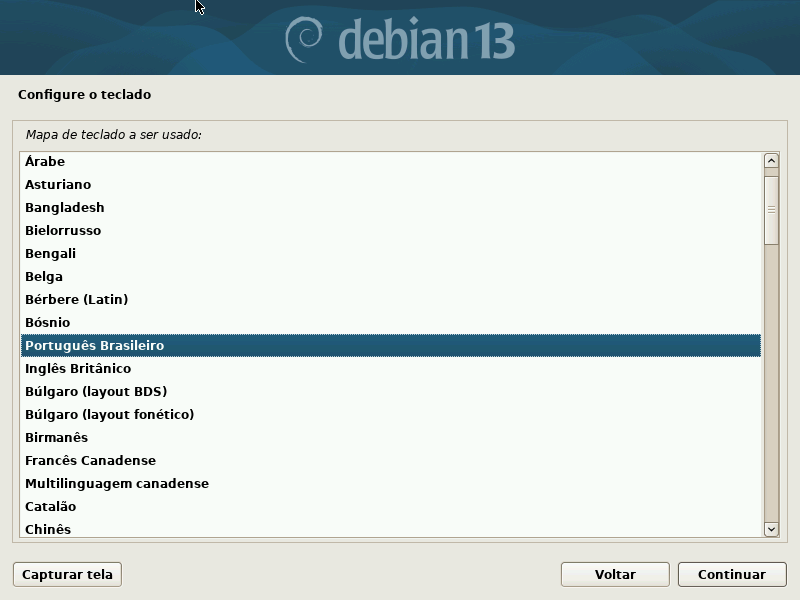
Neste tutorial vamos aprender de forma simples fazer a instalação da distribuição Linux Debian 13 Trixie, utilizando a ISO netinst, que durante a instalação já faz a instalação dos pacotes mais recentes usando a internet, então é lógico que vamos precisar uma conexão com a internet durante a instalação.
Outro motivo para utilizar a versão netinst é que não irei instalar nenhum pacote extra, pois a ideia aqui é fazer uma instalação limpa sem perfumarias. “Se precisar algo depois eu instalo.”
Algumas novidades
– Kernel 6.12 LTS – Proteções ROP/COP/JOP em amd64 e arm64 – /tmp em tmpfs, com limpeza automatizada – Suporte HTTP Boot, Apple ARM, Secure Boot – APT 3.0 – E muito mais…
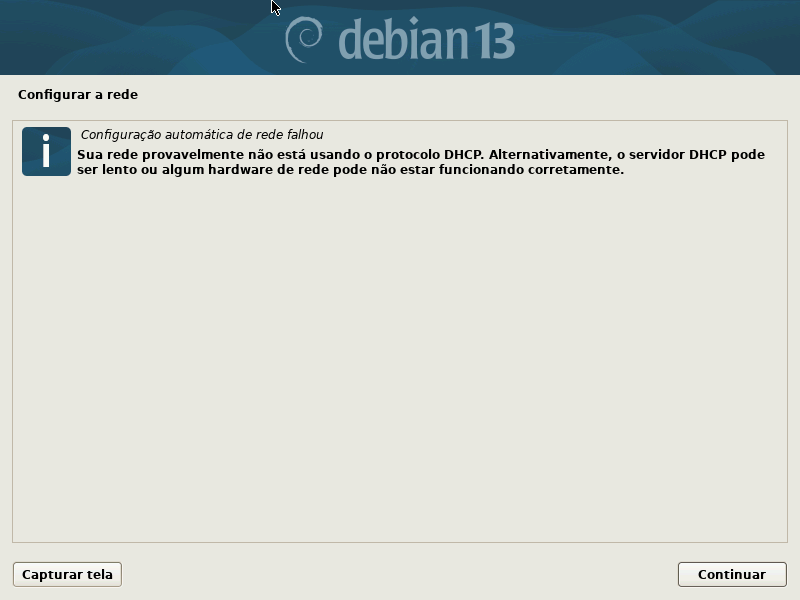
Neste momento ele irá identificar sua conexão de rede, e tentar receber seus IP automaticamente via DHCP, No entanto se sua rede não estiver configurada para entregar IP automaticamente, ira apresentar uma mensagem dizendo que a configuração falhou.
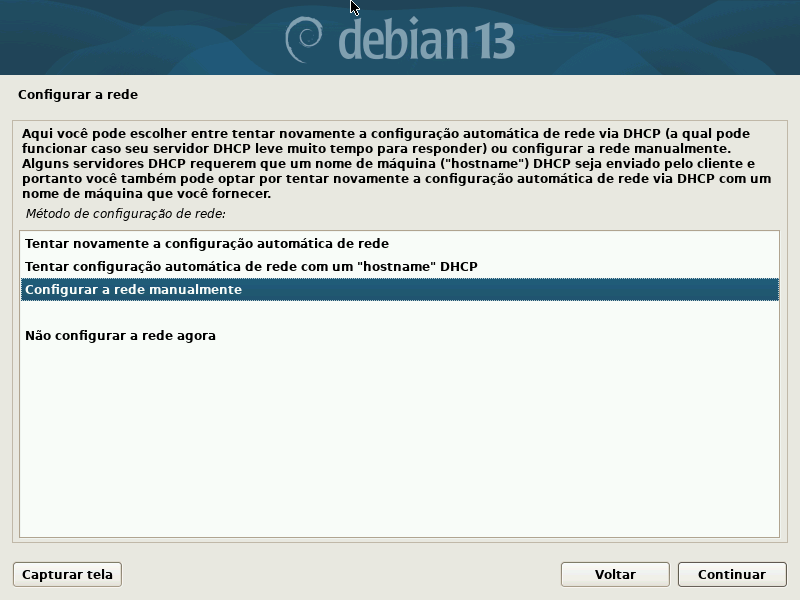
E em caso de DHCP entregando você vai cair na tela para informar o Hostname, caso você queira ignorar o DHCP que recebeu e selecionar voltar e em seguida configurar rede manualmente.
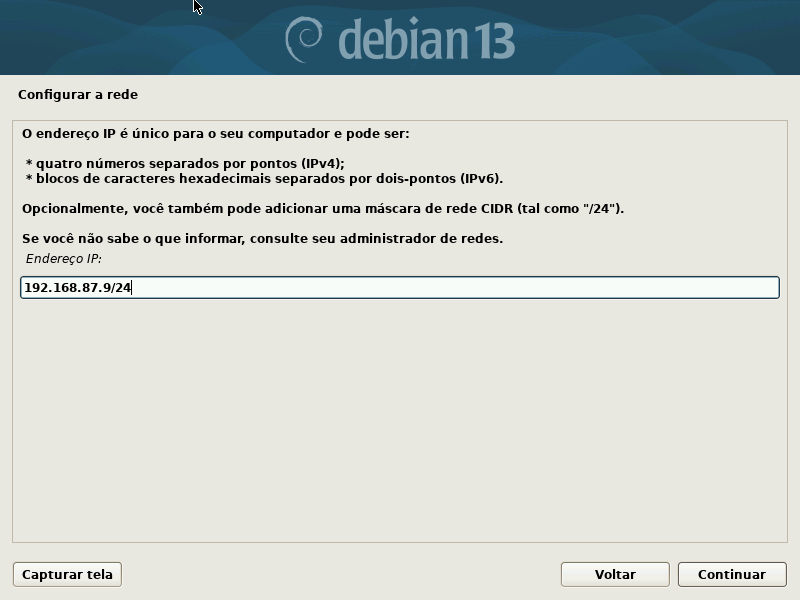
Informe IP/PREFIX
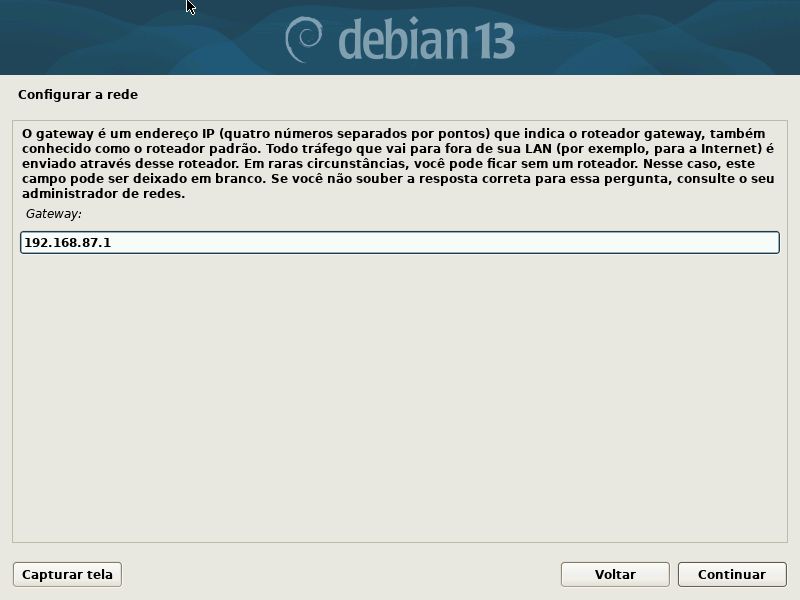
Gateway
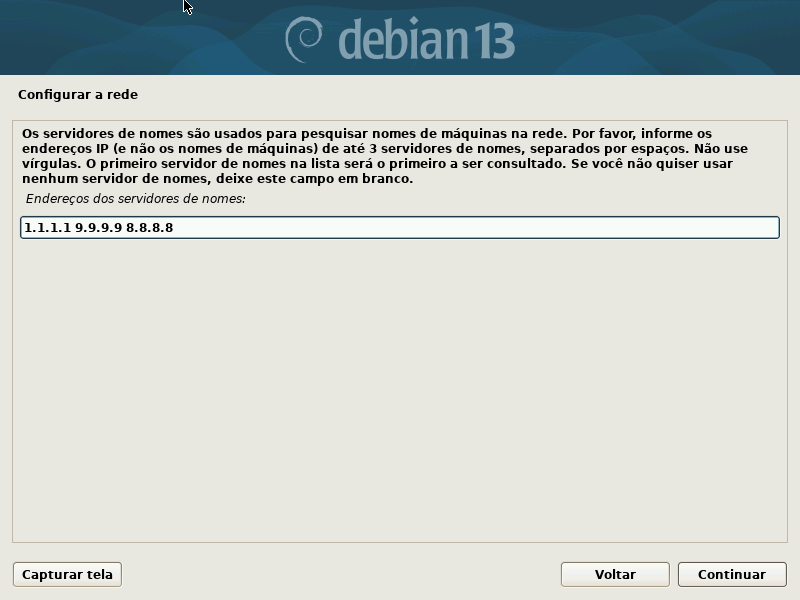
Servidores DNS (Separa por espaço para mais de um, máximo 3)
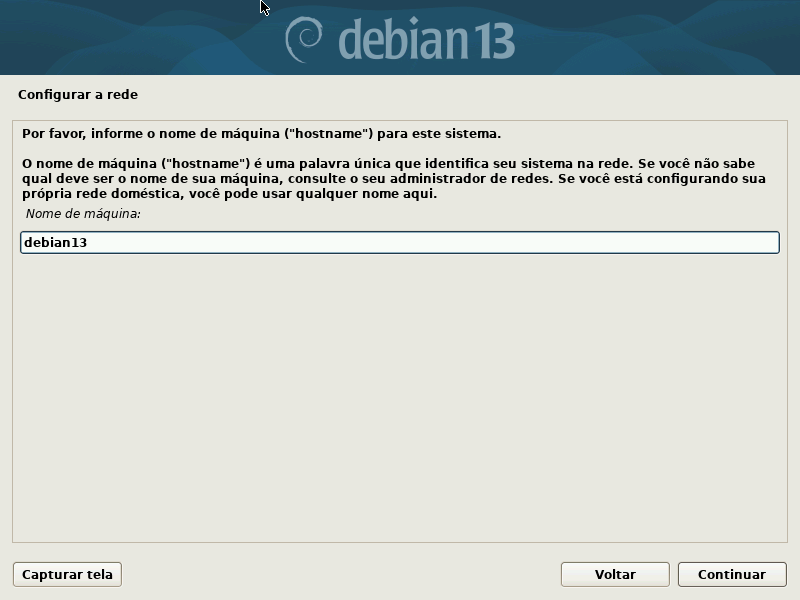
E agora iremos cair na tela de “hostname”
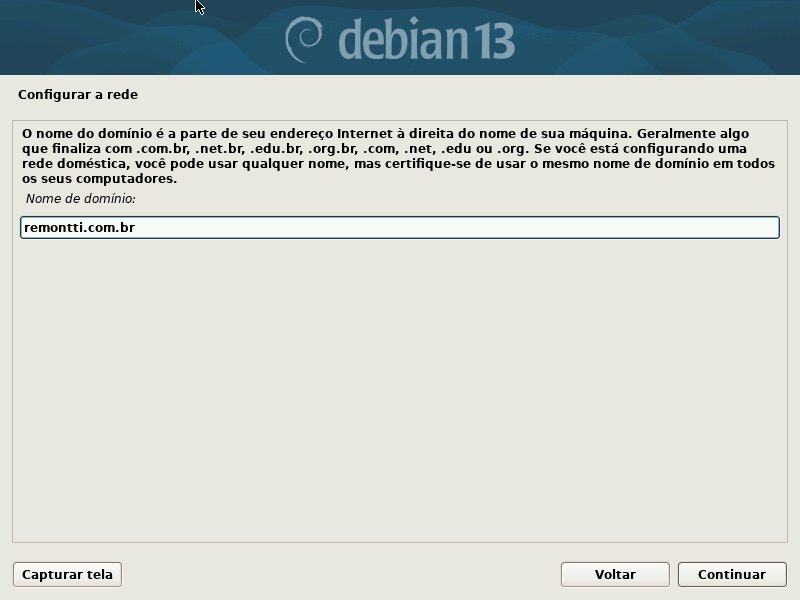
Informe seu domínio se possuir, ou deixe em branco (Se você tiver o DNS reverso configurado ele já trará seu domínio)
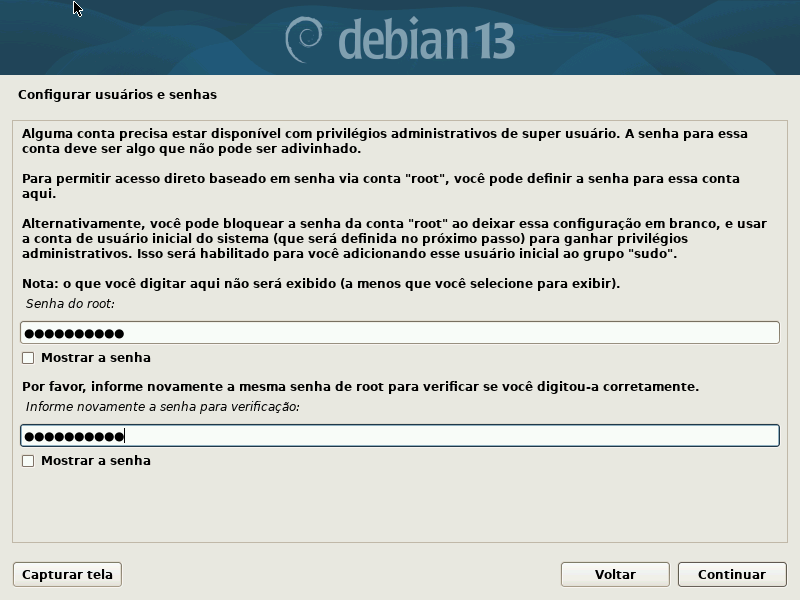
Defina Senha de root (administrador)
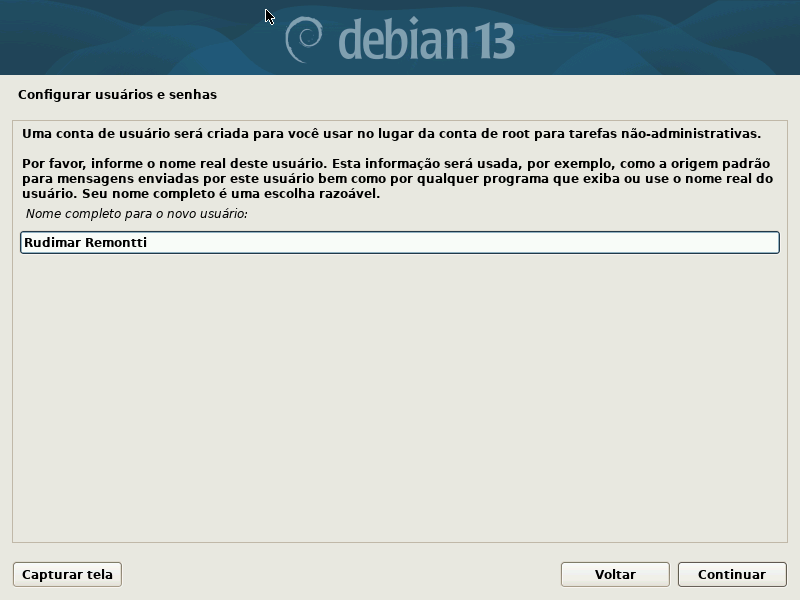
Informe seu Nome completo
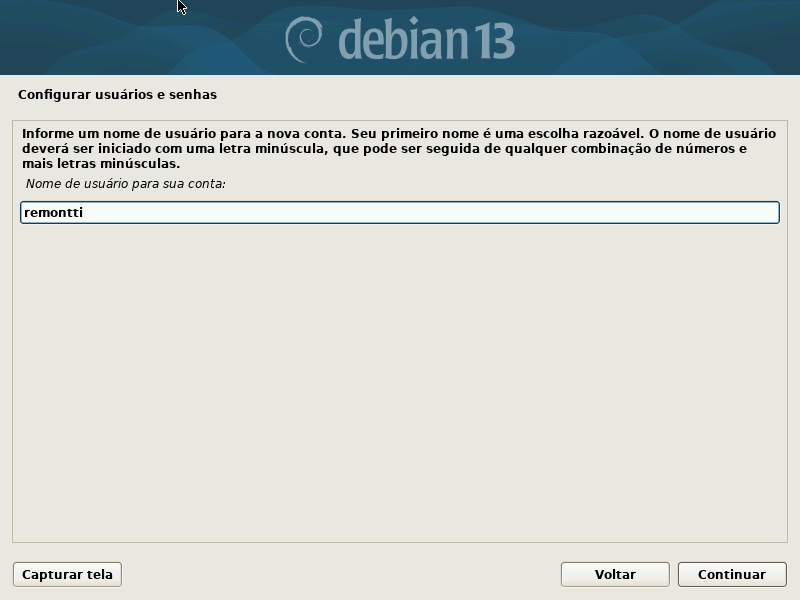
Defina um nome de usuário
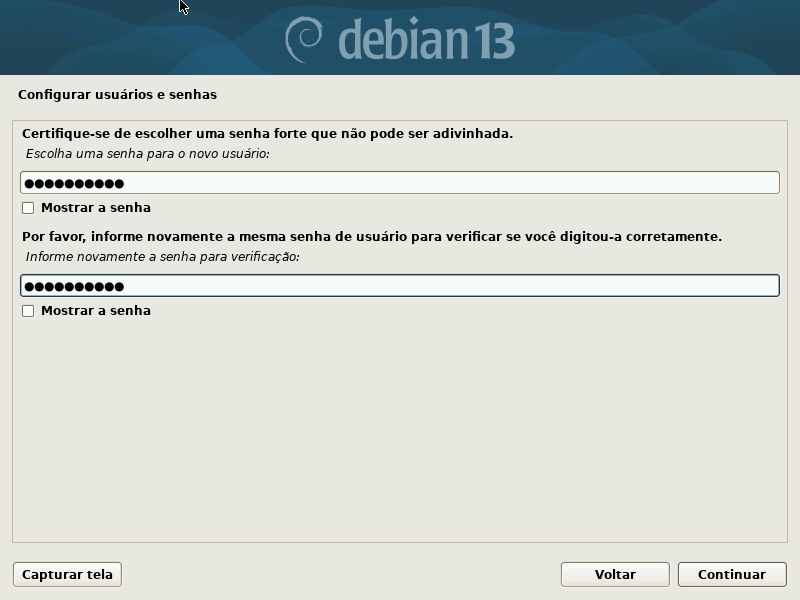
Defina a senha deste usuário
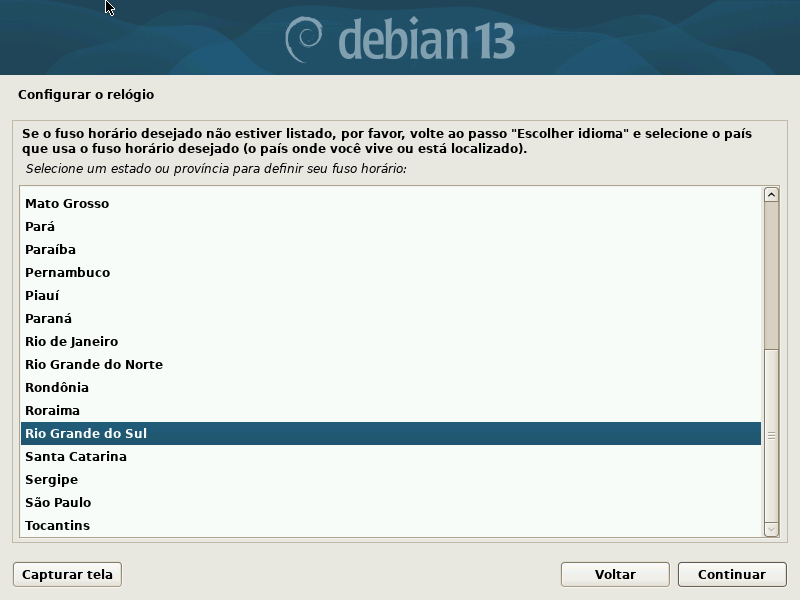
Selecione seu estado para a escolha do fuso horário
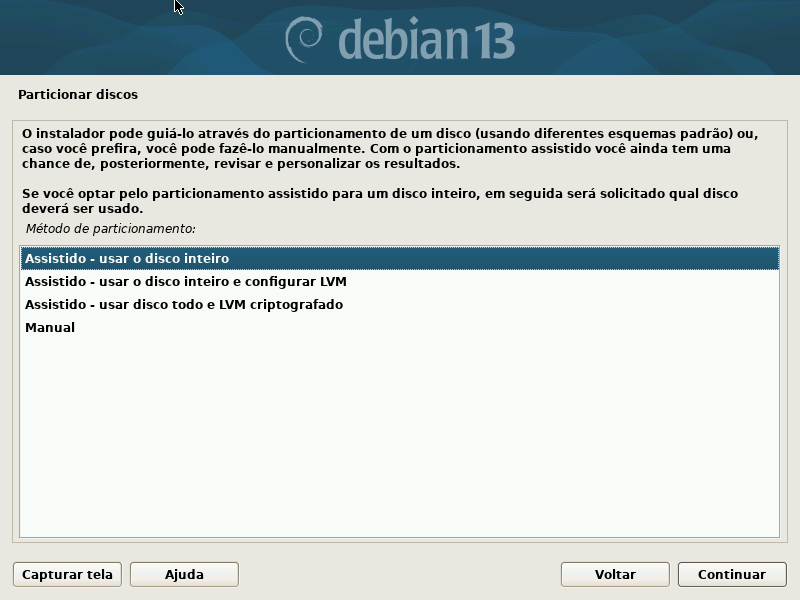
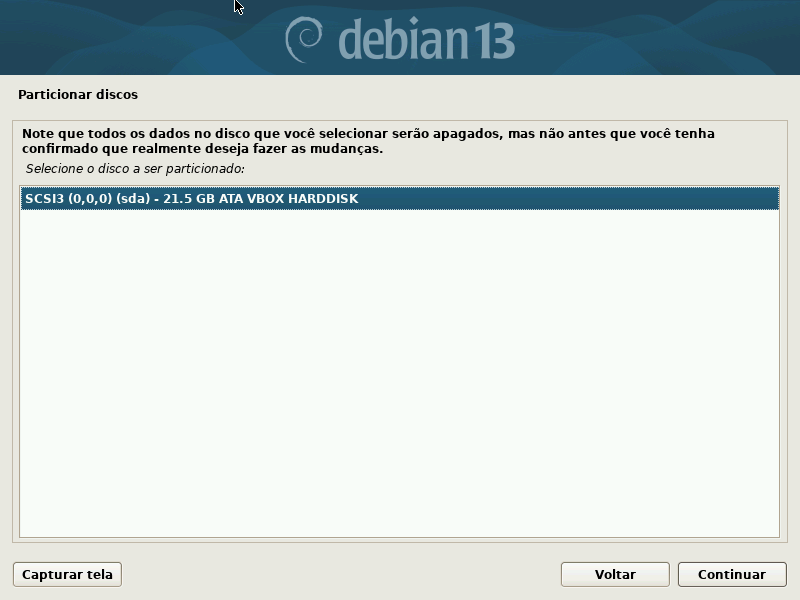
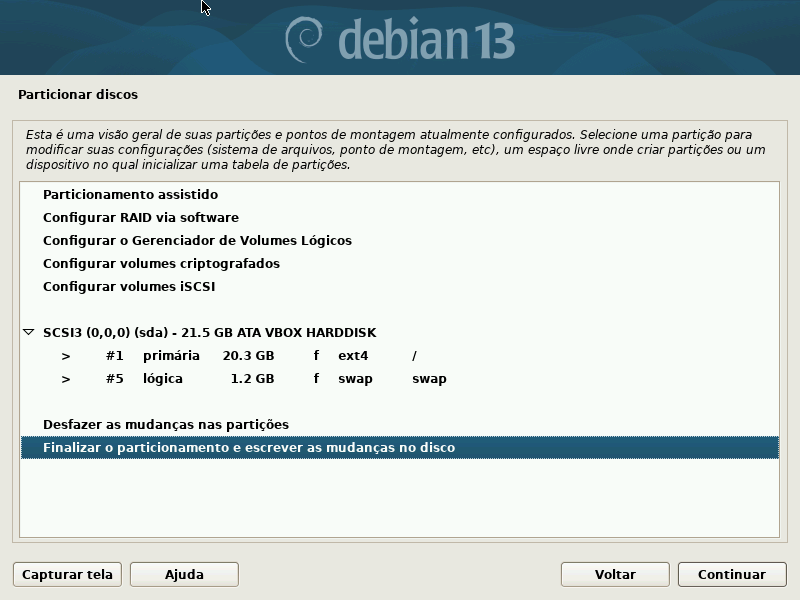
Chegamos ao particionamento. Aqui vamos ter várias polemicas! Para mim é interessante particionar quando você sabe realmente o que está fazendo, exemplo possuir mais de um disco, ou porejetar que uma partição não destrua o sistema. Em VMs sempre instalo da forma automática, não tem o porque está particionando uma máquina virtual (a não ser mais uma vez que você saiba o que quer), ou até mesmo estar fazendo algum tipo de RAID via software (Sou fã do RAID 10 espelhamento e performance, mas quase sempre faremos isso lá na controladora, mas nada impede de fazer via software se seu servidor não possui uma controladora). Bom poderia falar um tempão aqui, mas em 90% o método “automático” resolve nossos problemas, então bora!
Selecione Assistido – usar o disco inteiro
Selecione o Disco
Selecione “Todos os arquivos em uma partição (para iniciantes)”, se você selecionar alguma das outras opções é muito importante que você realmente saiba oq está fazendo!
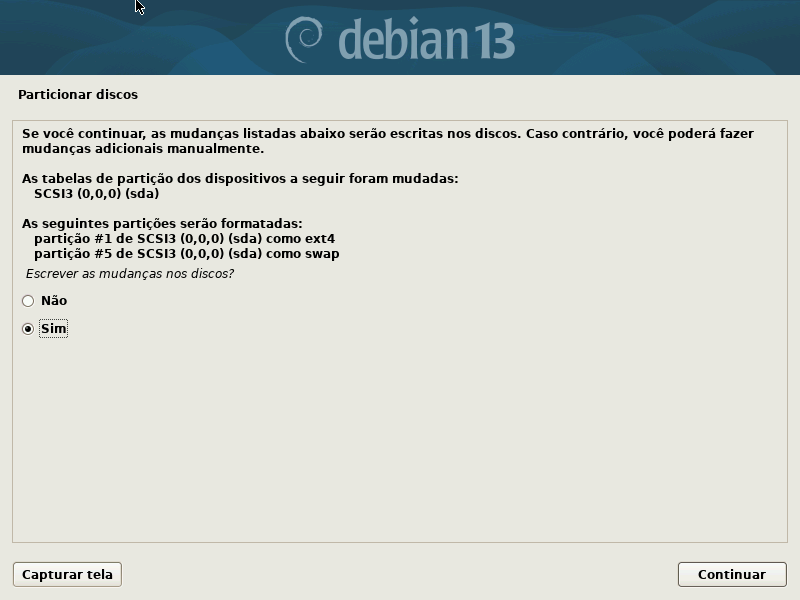
Finalizar o particionamento e escrever as mudanças no disco
Sim
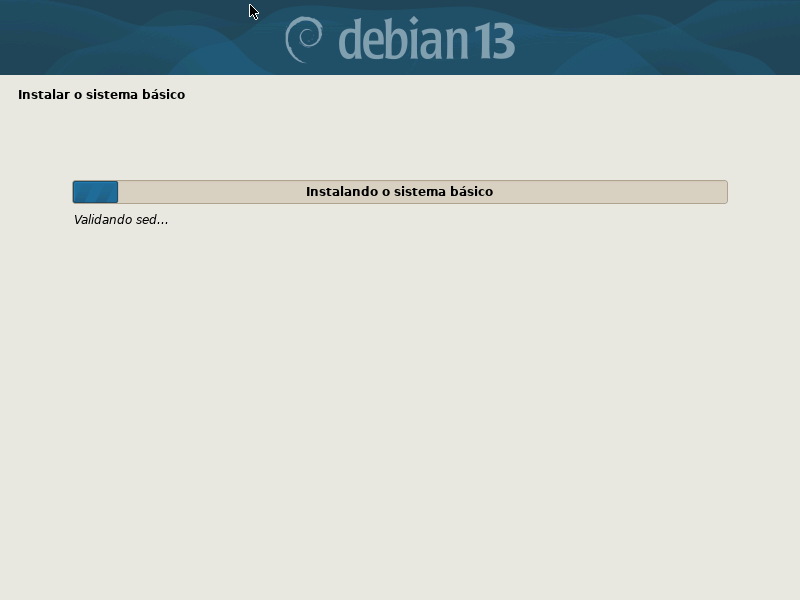
Aguarde instalar o sistema básico…
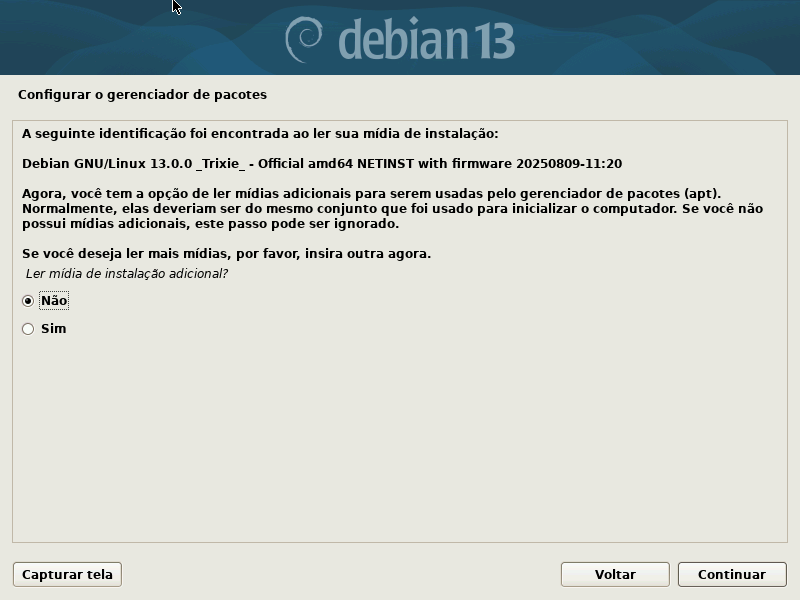
Não
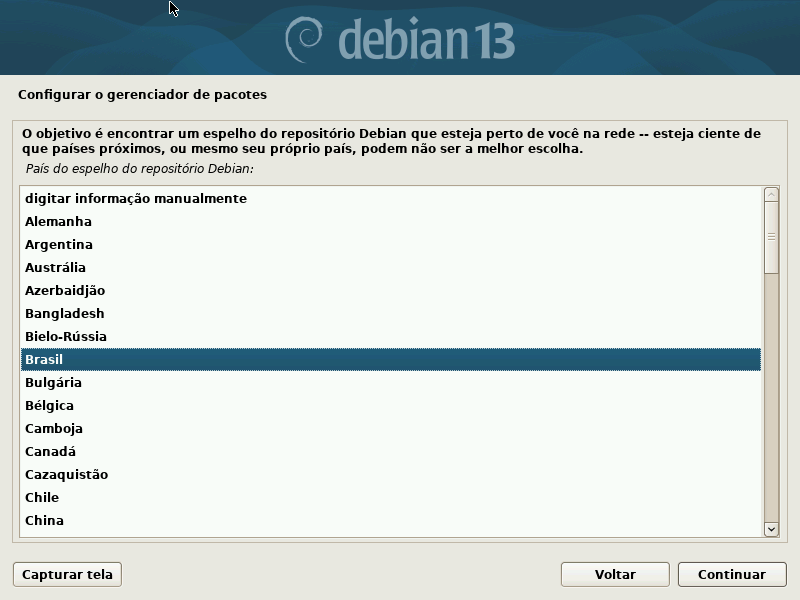
Brasil
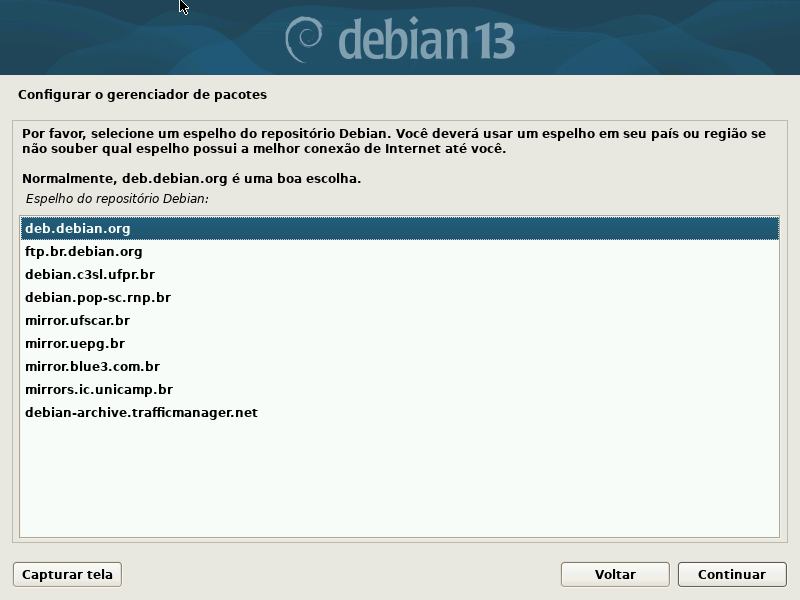
Eu gosto do deb.debian.org (mas pode selecionar outro se desejar)
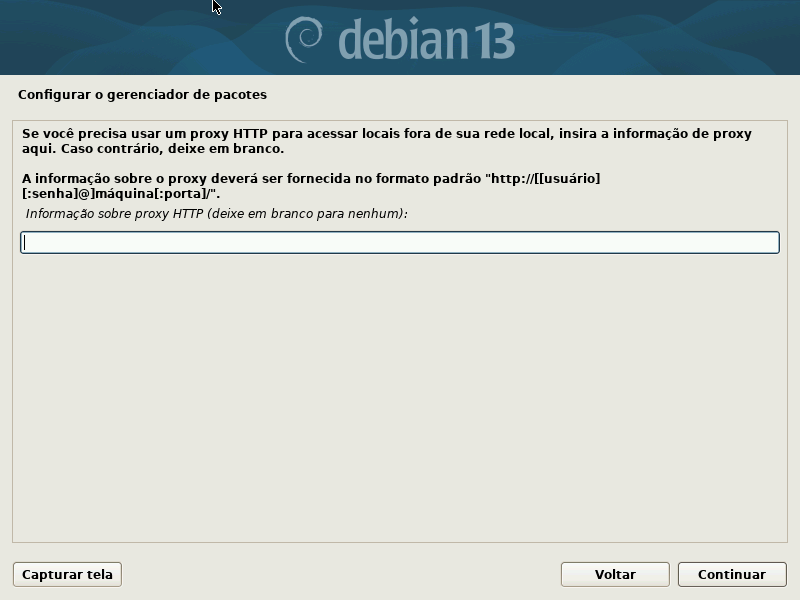
Deixe em branco. Acredito que ninguém mais use proxy, mas se for seu caso informe seu usuário e senha da conexão HTTP.
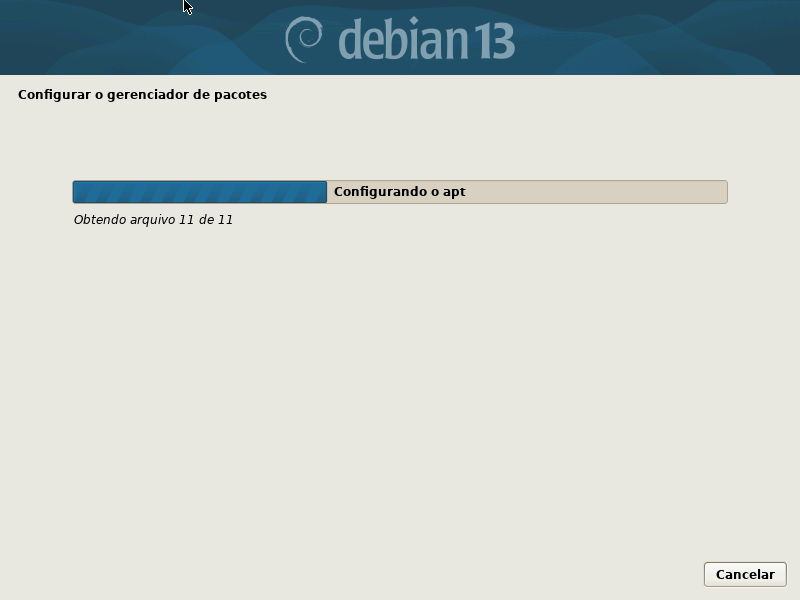
Aguarde enquanto os espelhos (repositórios são lidos) é fundamental ter internet; sem ela a instalação prossegue incompleta.
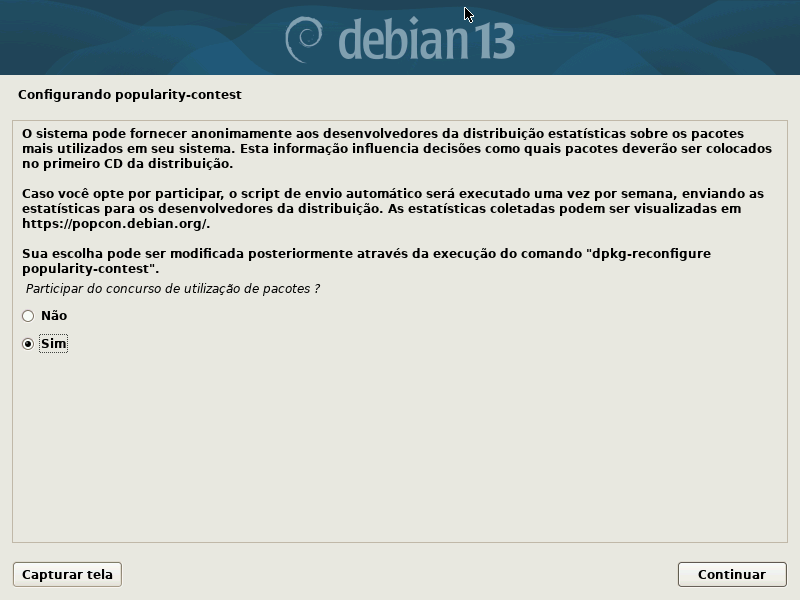
Sim. É sempre importante ajudar a comunidade a saber quais pacotes estão sendo instalado, isso vai ajudar os desenvolvedores a serem vistos pela comunidade Debian e quem sabe aquele pacote legal que você precisa compilar na próxima versão já esteja disponível via repositório.
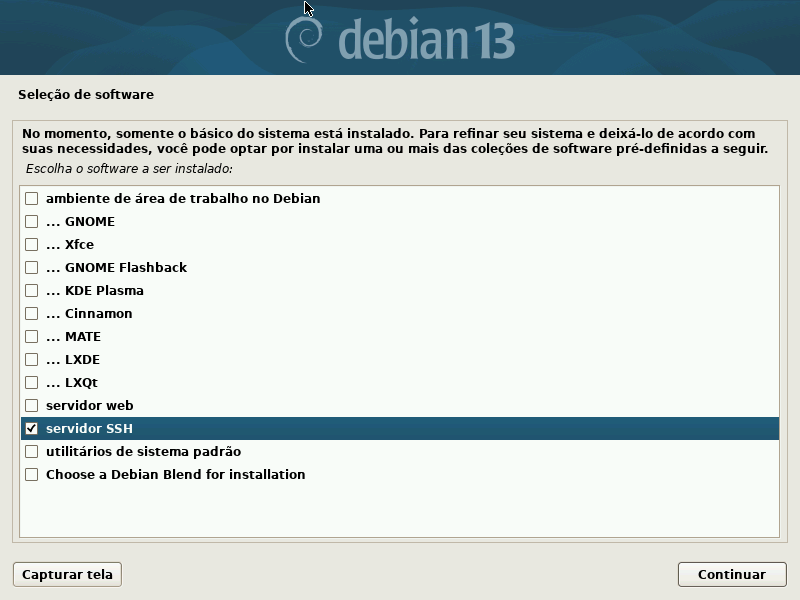
ESSA É A PARTE MAIS IMPORTANTE PARA A INSTALAÇÃO LIMPA. Pois não vamos instalar nenhum pacote, e sim apenas o sistema base. O único pacote que é bem provável que você irá precisar é do SSH para fazer o acesso a sua máquina. Essa instalação é recomendada para servidores! Agora se você está fazendo essa instalação com intuito de usar alguma interface gráfica faça sua escolha e prossiga.
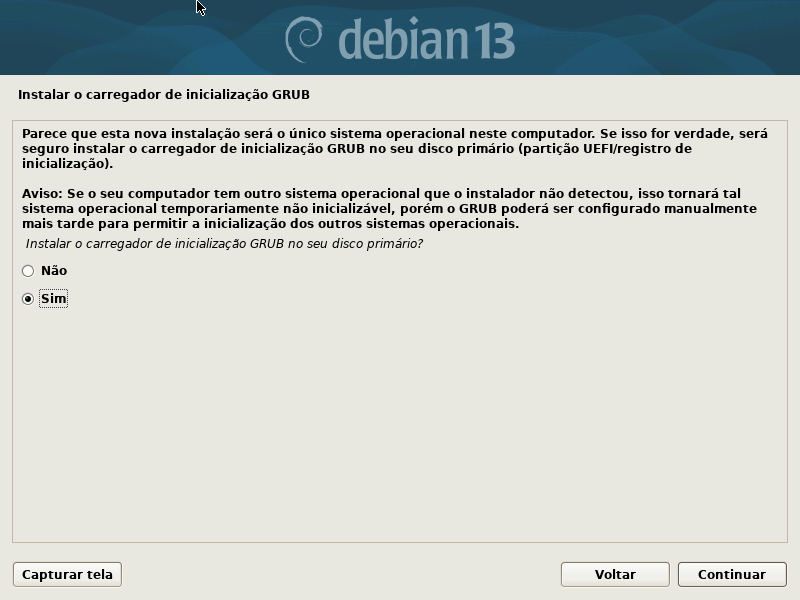
Grub: Sim Se não fica sem dar boot.
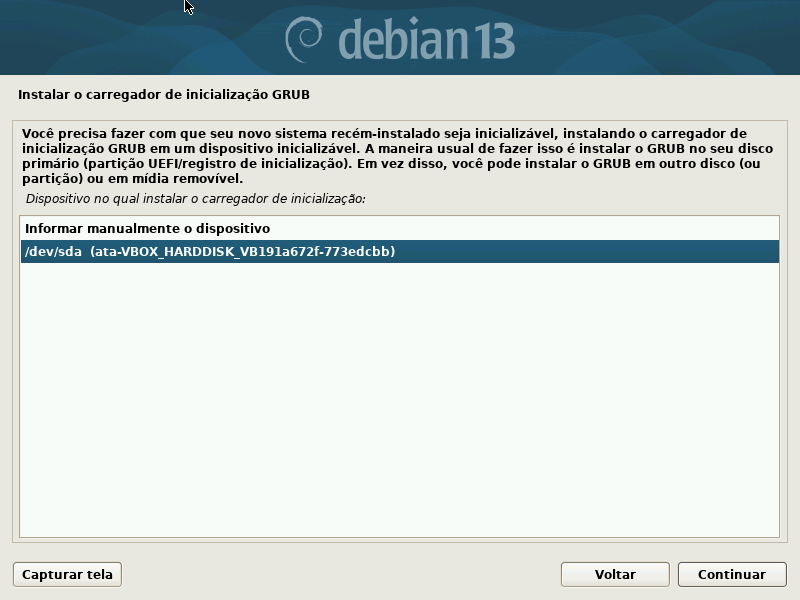
Seleciona o disco qual sera configurado o GRUB (Sem ele o sistema não inicia! Normalmente /dev/sda)
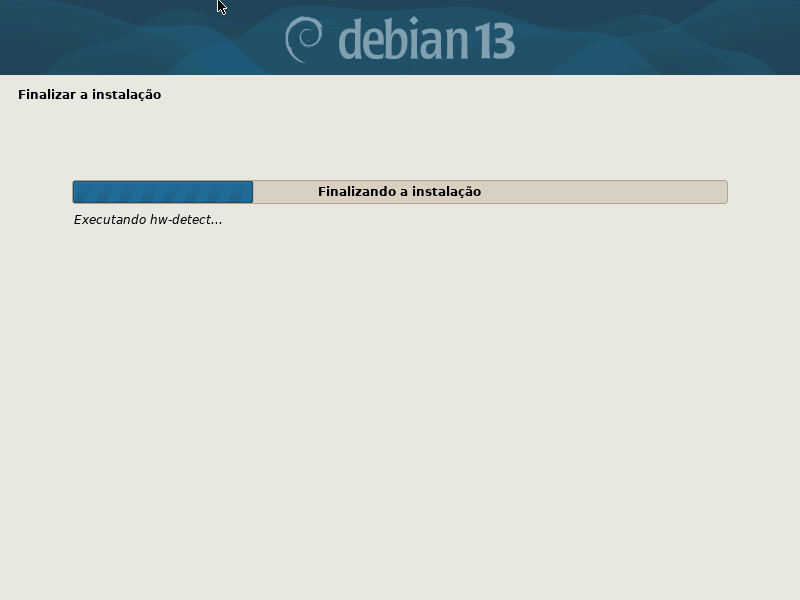
Aguarde a finalização
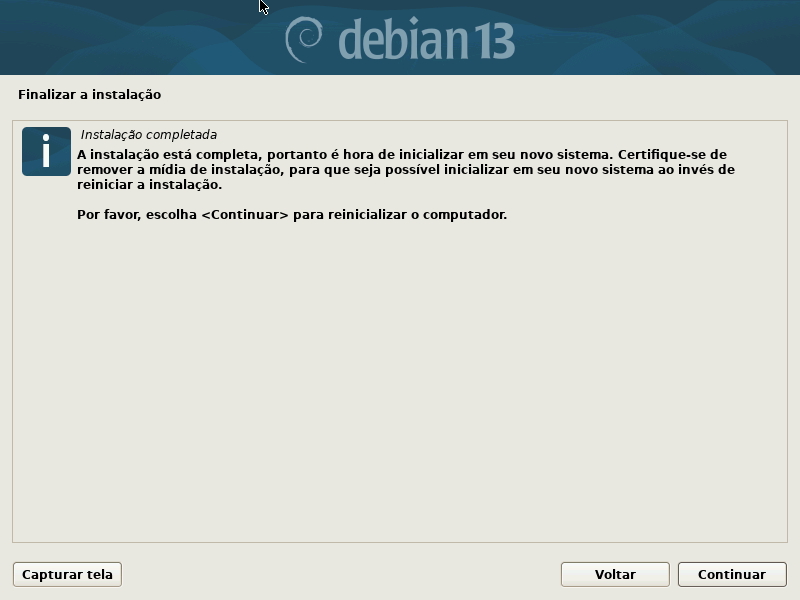
Continuar para reiniciar
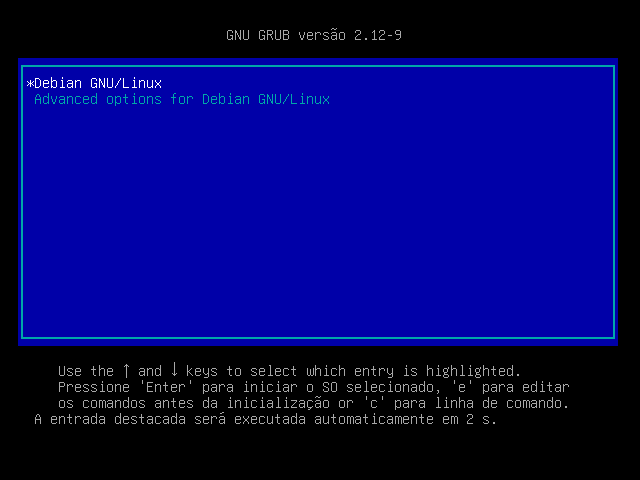
Iremos ver nossa tela do GRUB (Aqui você pode selecionar um kernel anteiro instalado caso o atual apresentar algum problema…, entre recuperar até mesmo a senha de root)
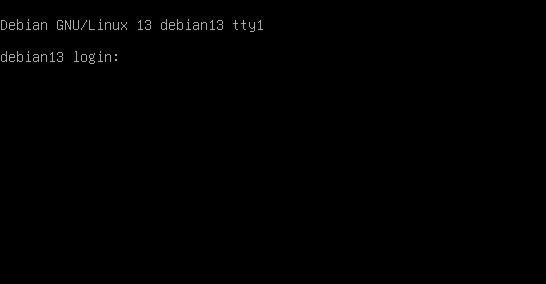
E por fim chegamos a tela de login. Nesta tela você pode logar com usuário root diretamente.
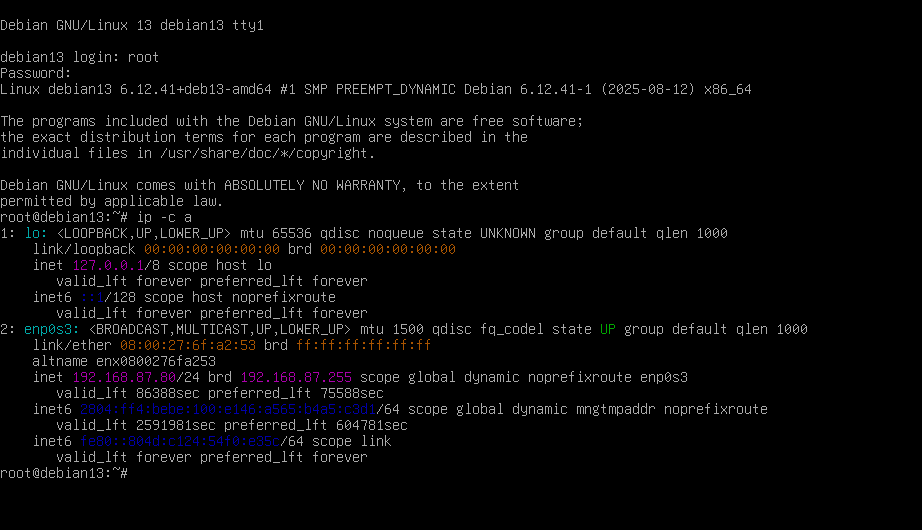
Faça um SSH para o IP do seu servidor, se você não sabe qual o IP basta na tela anterior logar e digitar o comando:
ip -c address
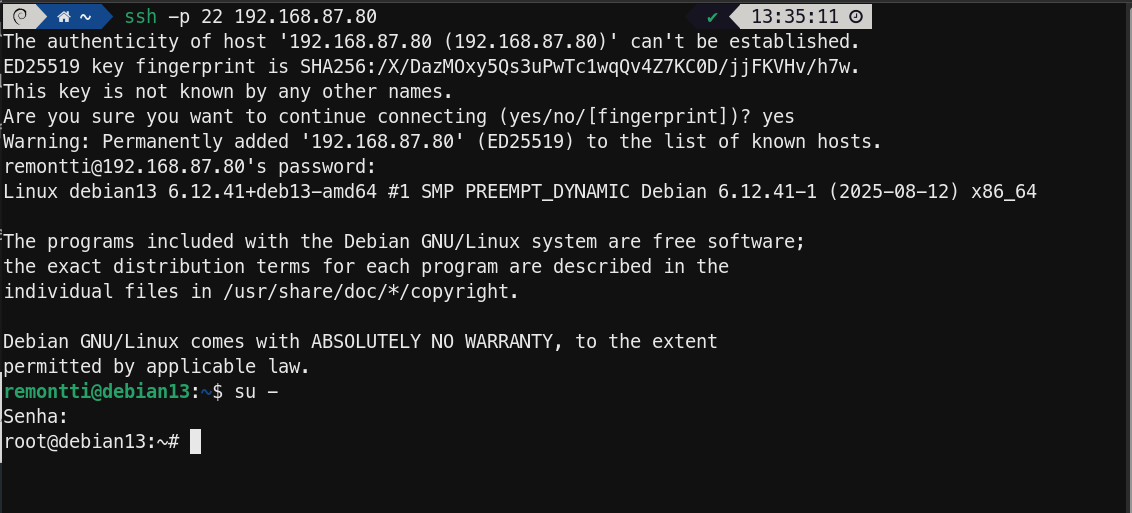
No meu caso meu ip é o 172.18.18.18, irei logar com o usuário remontti (que criei na instalação) e não com root, por padrão de segurança o SSH vem com a opção que não permite que você logue com usuário root, então use o usuário “comum” da sua instalação para logar. OBS: Não seja ignorante de ir trocar as configurações do SSH e permitir o root logar (Isso me deixa P, tem várias formas de você contornar!) Então do meu PC acesso e em seguida viro root com su- exemplo:
ssh -p 22 192.168.87.80
Se desejar configurar o repositório non-free e contrib, para isso basta editar o arquivo /etc/apt/sources.list (Recomendo)
# nano /etc/apt/sources.list
Agora adicione ao final de cada repositório> contrib non-free como na imagem: Saia usando CRTL + X, em seguida atualize as informações do repositório com o comando:
# apt update
Para atualizar (se disponível) os pacotes use:
# apt upgrade
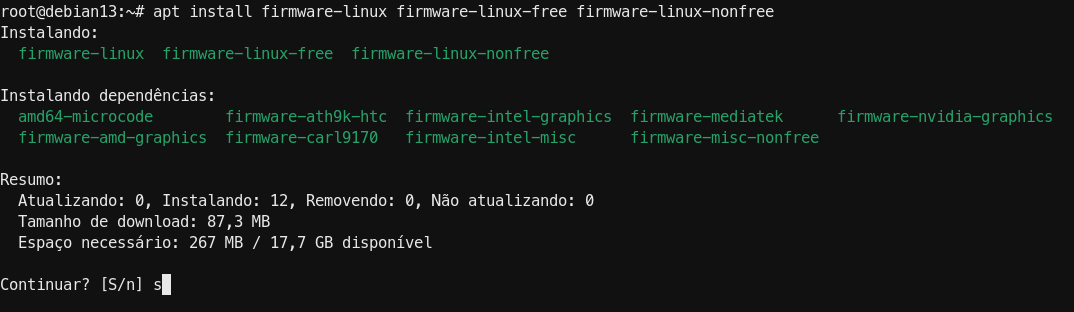
Ao usar o repositório non-free sempre recomendo a instalação dos pacotes: firmware-linux* para reconhecer o máximo dos drivers.
Cria configuração do timesyncd com comentários explicativos
# vim /etc/systemd/timesyncd.conf
Deixe assim:
# /etc/systemd/timesyncd.conf# Configuração do cliente NTP embutido no systemd[Time]# Servidor NTP preferencial (Brasil)NTP=pool.ntp.br# Servidores de fallback (usados se o principal falhar)FallbackNTP=a.st1.ntp.br b.st1.ntp.br# ================= AJUSTES OPCIONAIS =================# RootDistanceMaxSec=5# Máxima incerteza (latência/rede) aceitável em segundos.# Se o servidor for considerado "longe" demais, é ignorado.# PollIntervalMinSec=32# Intervalo mínimo entre consultas NTP (segundos).# Evita flood em servidores. Padrão: 32s.# PollIntervalMaxSec=2048# Intervalo máximo entre consultas NTP (segundos).# Em redes estáveis, o cliente espaça mais as consultas.# Padrão: 2048s (~34 minutos).# ConnectionRetrySec=30# Tempo de espera para tentar reconectar a um servidor NTP falho.# Padrão: 30s.# SaveIntervalSec=60# Intervalo em segundos para salvar no disco a última hora conhecida.# Evita saltos grandes de horário após reboot.# Padrão: 60s.
Reinicia o serviço para aplicar a configuração
# systemctl restart systemd-timesyncd
Valida
# timedatectl status
Local time: sex 2025-08-22 10:19:15 -03 Universal time: sex 2025-08-22 13:19:15 UTC RTC time: sex 2025-08-22 13:19:15 Time zone: America/Sao_Paulo (-03, -0300) System clock synchronized: yes NTP service: active RTC in local TZ: no


 Download:
  Homepage: