terça-feira, 23 de setembro de 2025

UFCD 10871 - O que é um SSD? Tudo sobre Solid State Drives


O que é um SSD? Tudo sobre Solid State Drives

Como funciona o SSD? Quais as vantagens sobre o HD tradicional? Quanto custa? Vale a pena? Todas as respostas aqui


SSD (Solid State Drive ou unidade em estado sólido) é um componente de hardware que substitui o antigo HD (Hard Disk ou disco rígido) como unidade de armazenamento de dados nos PCs. Muito mais rápido, o SSD não possui discos físicos ou agulhas magnéticas, sendo capaz de acessar dados em uma fração de segundo e tornar seu computador mais ágil para abrir programas e executar tarefas.
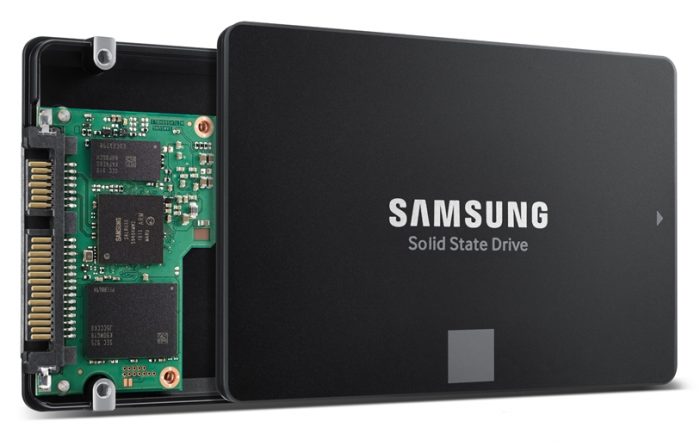
SSD Samsung V-NAND

Como não possuem partes móveis, os SSDs resolvem a limitação de velocidade dos HDs, que utilizam cabeças de leitura e gravação para fazer operações em discos magnéticos. Nos últimos anos, a queda significativa no preço por gigabyte fez do SSD um upgrade considerável (e talvez o mais importante) para melhorar o desempenho de qualquer computador.

Mas como funciona um SSD? A vida útil é muito curta? Vale a pena comprar um SSD? Para descobrir a resposta dessas e outras perguntas, leia os próximos parágrafos.

Como funciona um SSD?

Os SSDs mais comuns no mercado possuem dois componentes fundamentais: a memória flash e o controlador.

memória flash guarda todos os arquivos e, diferente dos discos magnéticos dos HDs, não necessita de partes móveis nem motores para funcionar. Todas as operações são feitas eletricamente, tornando as operações de leitura e escrita mais rápidas, além de deixar o drive mais silencioso e resistente a vibrações e quedas.

controlador gerencia a troca de dados entre o computador e a memória flash. Formado por um processador que executa diversas tarefas no drive, é um dos principais responsáveis pela performance de um SSD. O chip é capaz de gerenciar o cache de leitura e escrita de arquivos, criptografar informações, mapear partes defeituosas do SSD para evitar corrompimento de dados e garantir uma vida útil maior da memória flash.
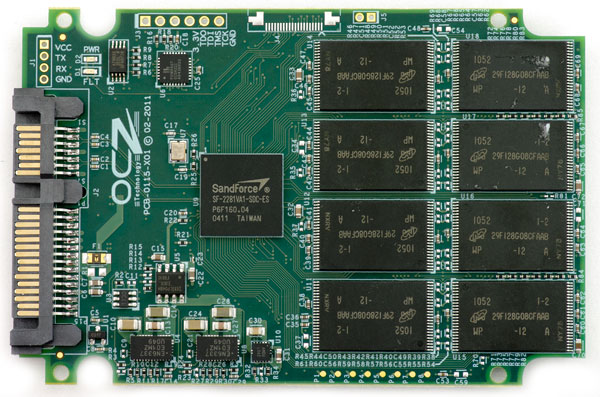
Um controlador SandForce e oito chips de memória flash dentro do OCZ Vertex 3

O avanço tecnológico nos controladores fez com que a velocidade dos SSDs aumentasse rapidamente. Enquanto os primeiros SSDs de uso doméstico, como o Intel X25-M, atingiam velocidades de 250 MB/s para leitura e 70 MB/s para escrita, os mais novos são capazes de ultrapassar a casa dos gigabytes por segundo.

A quantidade máxima de operações de escrita por segundo (IOPS) de um SSD também cresceu muito: passou de 8 mil nos primeiros modelos para mais de 90 mil em modelos básicos lançados em 2020. Para fins de comparação, ambos são muito mais rápidos que um HD tradicional, que fica na casa dos 100 IOPS.

Vantagens e desvantagens do SSD em relação ao HD

A ausência de partes móveis, principal característica de um SSD, traz diversas vantagens. Como não é necessário mover cabeças para lá e para cá, muito menos deixar um disco girando a uma velocidade altíssima, um SSD é silencioso, possui taxas de transferência maiores, tempos de acesso menores e não sofre com usuários desastrados que derrubam coisas no chão.

As taxas de transferência dos SSDs são impressionantes se comparadas com as dos HDs voltados ao uso doméstico, que ficam na casa dos 100 MB/s. Mas é no tempo de acesso que ele brilha: enquanto um HD comum demora 10 ou 15 milissegundos para acessar um arquivo aleatório, um SSD comum faz a tarefa em 0,1 ou 0,2 ms. Isso, além de resultar em um tempo de boot menor, agiliza todas as operações do sistema.

A Samsung produziu um vídeo para comparar o desempenho entre um HD e um SSD. Monitoraram o tempo de inicialização do Windows, a abertura de um arquivo PDF de 25 MB, a capacidade de suportar altas vibrações e o consumo de energia em um notebook. Confira abaixo:

A única desvantagem do SSD é o preço. Embora os valores tenham diminuído significativamente nos últimos anos, eles ainda são mais caros quando consideramos o preço por gigabyte. Por isso, pode ser mais interessante utilizar um SSD para os arquivos do sistema operacional e dos softwares, deixando um HD (interno ou externo) para dados que não necessitam de grande velocidade de acesso, como músicas ou fotos.

SSD com memória síncrona e assíncrona

A memória flash de um SSD pode trabalhar de dois modos: síncrona e assíncrona. Essa informação geralmente está disponível na ficha de especificações técnicas do produto, mas os usuários não dão muita importância a isso porque não há muito conteúdo sobre o assunto.

A memória síncrona é mais cara e oferece melhor desempenho para manipular dados que não podem ser comprimidos, como músicas, fotos e vídeos. Já a memória assíncrona é menos cara e não possui uma performance tão boa para gravar dados que não podem ser comprimidos.

Num teste com o CrystalDiskMark feito pelo The SSD Review, o Corsair Force GT (memória síncrona) conseguiu 504,4 MB/s de leitura de dados não comprimidos, enquanto que o Corsair Force 3 (memória assíncrona), obteve apenas 212,6 MB/s. O primeiro certamente é uma opção melhor para pessoas que trabalham com arquivos de áudio e vídeo.

Como a diferença de preço não é tão alta, na maioria dos casos vale juntar um dinheiro a mais e comprar um SSD com memória síncrona.

A vida útil de um SSD é muito curta?

Por ser baseado em memória flash, assim como pendrives e cartões de memória, os SSDs possuem vida útil limitada pela quantidade de ciclos de escrita. E, contraintuitivamente, com a miniaturização do processo de fabricação das memórias flash, essa quantidade diminuiu.

Convencionou-se que a memória flash dos SSDs suporta 10 mil ciclos de escrita, mas os drives mais novos possuem vida útil estimada em 3 mil ou 5 mil ciclos.

Mas não há motivo para pânico: você não vai detonar seu SSD novinho em folha em um ou dois anos de uso. O controlador do SSD possui uma tecnologia chamada wear leveling, que pode ser traduzida como “distribuição de uso”. Essa tecnologia evita que um mesmo bloco da memória flash seja utilizado muitas vezes. Quando um arquivo é criado ou alterado, o controlador grava os novos dados em blocos menos utilizados.

Sabendo do wear leveling, vamos simular um cenário hipotético (e exagerado) em que você comprou um SSD com capacidade de 120 GB e vida útil de apenas 3 mil ciclos de escrita. Imagine que você seja capaz de gravar 120 GB de dados todos os dias, um uso muito além do comum.

Fazendo as contas, isso significa que você terá pouco mais de 8 anos até que o SSD comece a falhar. Num ritmo mais normal, gravando 20 GB de dados por dia, esse tempo subiria para 49 anos. Em 49 anos, pode ser que nem você esteja funcionando.

Geralmente, os fabricantes são mais conservadores e estimam a vida útil de um SSD como sendo de 5 a 10 anos de uso intenso. Em geral, durante esse tempo, é provável que você já tenha trocado de computador ou feito uma atualização.

É necessário desfragmentar um SSD?

Você até pode desfragmentar um SSD, mas vai acabar gastando ciclos de escrita desnecessariamente, diminuindo a vida útil do dispositivo. Em outras palavras: não, não é necessário e muito menos recomendável praticar esse tipo de tortura com um SSD.

Como um SSD possui um tempo de acesso extremamente baixo, não há perda significativa de desempenho quando fragmentos de arquivos estão espalhados pelo disco, diferente de um HD, que sofre para mover sua cabeça de leitura para juntar várias partes de um arquivo.
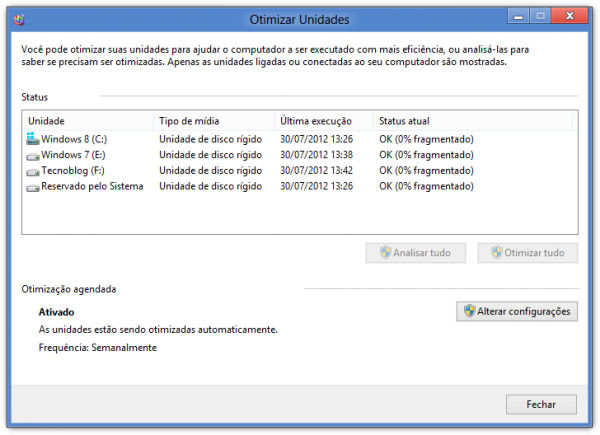
Não desfragmente (nem otimize) um SSD

Um SSD fica mais lento com o tempo?

Isso era verdade nos SSDs lançados há alguns anos, mas o problema não ocorre nos drives mais novos.

Assim como no HD, excluir um arquivo no Windows não significa que ele será apagado fisicamente do disco. Isso não seria um problema se não fosse uma limitação da memória flash: não é possível apenas regravar dados como em um HD, em que você grava por cima de um arquivo. É necessário restaurar a página do SSD ao estado original e só depois gravar o novo dado, o que acaba diminuindo o desempenho.

Também não há meios para restaurar páginas ao estado original de forma independente, é necessário apagar o bloco inteiro. Se o sistema operacional precisar apagar só uma das páginas, o controlador deverá copiar todos os dados de um bloco para um cache, restaurar os dados em outro bloco, apagar o primeiro bloco e então gravar a nova informação.

Para evitar todo esse trabalho, o controlador do SSD procura gravar dados preferencialmente em páginas vazias. O problema é que, depois de um tempo, quando todos os blocos já foram usados pelo menos uma vez, o controlador precisaria executar a tarefa sempre.

Felizmente, os novos SSDs possuem um comando chamado TRIM, utilizado pelo sistema operacional. Esse comando “adianta” o trabalho do controlador e limpa os blocos que tiveram arquivos deletados, deixando o SSD como novo. Windows 7, Linux 2.6.28+ e OS X 10.6.8 ou superiores suportam o comando, o que abrange todos os sistemas operacionais lançados desde 2010.

Vale a pena comprar um SSD?

Se você está juntando dinheiro para fazer um upgrade no PC, vale a pena começar a pesquisar preços de SSDs. Para quem está comprando um novo computador, é interessante pesquisar um modelo que já venha com SSD — especialmente no caso dos notebooks, que normalmente não têm espaço para instalar um SSD e um HD ao mesmo tempo.

Com um disco rígido, o desempenho da máquina acaba sendo limitado em tarefas cotidianas, como abertura de programas, carregamento de jogos e qualquer outra operação que envolva leitura e escrita de dados, não importando quão rápido seu processador seja ou quanta RAM você tenha instalado – o resto dos componentes precisará esperar o lento HD fazer seu trabalho para finalmente entrar em ação.

Mas tenha em mente que, após comprar, instalar e usar um SSD, você seguirá um caminho sem volta: após alguns dias, qualquer computador com HD parecerá lento.

segunda-feira, 22 de setembro de 2025

UFCD 10871 - OSI vs TCP/IP


A distinção entre modelo OSI e o TCP/IP, dois pilares da comunicação de rede, é importante para compreensão dos conceitos. O modelo OSI, com suas 7 camadas meticulosamente definidas, serve como um guia teórico para a estruturação de redes.

Já o TCP/IP, baseado em protocolos padrão e com apenas 4 camadas, é notório pela adoção ampla e especificações mais flexíveis.

Neste artigo, destacamos as diferenças entre o modelo OSI e o TCP, a fim de que profissionais da área compreendam melhor como as redes funcionam e são estruturadas.

Continue conosco, descubra por que esses modelos são tão relevantes no universo das telecomunicações e como impactam a eficiência e segurança da sua conexão.

O que é modelo OSI?

O modelo OSI é uma estrutura conceitual usada para entender e facilitar a interação entre sistemas e dispositivos de rede. A arquitetura, em camadas, permite que equipamentos e softwares de diferentes fabricantes se comuniquem de maneira eficaz.

Ao dividir a comunicação em sete níveis distintos, o modelo OSI simplifica as tarefas complexas de networking, tornando-as mais gerenciáveis.

Essas camadas têm funções específicas e operam de maneira independente, o que facilita a padronização e a resolução de problemas.

Ao entenderem como cada camada do modelo OSI funciona, os profissionais de TI identificam rapidamente o nível de um problema, e o diagnóstico é muito mais rápido e eficiente.

Além disso, se você está projetando uma nova tecnologia de rede ou escolhendo produtos para comprar, saber como se encaixam dentro das camadas do modelo OSI é extremamente útil.

O que é modelo TCP?

O modelo TCP, essencial no conjunto de protocolos da internet, é a espinha dorsal, que garante a entrega confiável, ordenada e verificada de dados entre aplicações.

Ao contrário de um simples envio de pacotes, o TCP estabelece uma conexão segura entre cliente e servidor, antes de qualquer transferência de dados. Esse processo, conhecido como “three-way handshake”, um cumprimento em três etapas, assegura que ambas as partes estejam prontas para a comunicação.

Considere o “three-way handshake” como um protocolo essencial de comunicação na inicialização de uma sessão TCP. Nesse processo, duas entidades de rede estabelecem um canal de comunicação padrão, baseando-se na troca de pacotes de controle.

Inicialmente, a estação cliente emite um pacote SYN para o servidor, sinalizando a intenção de estabelecer conexão. Em resposta à solicitação, o servidor emite um pacote SYN-ACK, indicando a aceitação da solicitação e sua disposição para a comunicação. Para completar, o cliente envia um pacote ACK de volta ao servidor, confirmando o recebimento do SYN-ACK e estabelecendo a sessão de comunicação bilateral.

Com essa formalidade completa, a transferência de dados começa com segurança. E não se engane: essa troca inicial é crucial. Evita mal-entendidos digitais e assegura que nenhuma informação seja perdida ou chegue fora de ordem.


Quais são as diferenças entre o modelo OSI e TCP/IP?

O modelo OSI, com suas 7 camadas, é um guia teórico para a compreensão da comunicação de rede. Já o TCP/IP, que se apoia em 4 camadas, é o esqueleto das redes modernas.

Diferentemente do modelo OSI, o TCP/IP combina funções. Por exemplo, a camada de aplicação no modelo OSI corresponde a três camadas no TCP/IP, uma fusão que propicia a eficiência operacional.

Em síntese, enquanto o modelo OSI serve como um framework conceitual detalhado para várias tecnologias de rede, o TCP/IP é a força prática da internet e de serviços como os que ofertamos.

Portanto, neste artigo, entendemos o que é o modelo OSI e o TCP, desvendamos suas camadas e funcionalidades únicas e os contrastamos no intuito de proporcionar uma percepção clara de suas particularidades.

UFCD 10871 - Modelo OSI - Parte 1


O Modelo OSI

Ainda que a maioria das pessoas saiba que computadores usem redes para funcionar, elas não sabem como elas operam. Como resultado, muitas pessoas acabam pensando que tudo que você precisa para uma rede são os cabos e nada mais. Mas os cabos são apenas uma pequena parte do Modelo OSI, uma das principais formas de se estruturar redes.

Entretanto, existem tantas variáveis e passos necessários para criar uma rede além da parte física do processo. De fato, todo o sistema é tão complexo que para facilitar o seu entendimento ele é dividido em camadas (layers). O modelo OSI usa 7 camadas para estruturar uma rede, facilitando assim a sua implementação e gerenciamento.

Diagrama representando o Modelo OSi de Redes de Computadores

O Modelo OSI

Camada Física

Possivelmente a camada mais “conhecida” das sete, é nela que estão inseridos os cabos e componentes físicos da rede. Por isso é aqui que todos os dados são encaminhados para seu destino através de cabos, hubs, e outros aparelhos.

Só para exemplificar e facilitar o entendimento, pense no sistema todo como uma rede dos correios. A camada física seria os caminhos que as entregas fazem para ir do remetente para o destinatário.

Camada de Enlace de Dados

Em segundo lugar temos a camada de enlace de dados, servindo para impedir que ocorram erros na transmissão de dados. Além disso, ela ajuda a controlar o fluxo dos dados, fazendo tudo isso através de protocolos como o Ethernet. Dessa maneira, essa camada seria o fiscal do nosso exemplo dos correios, certificando-se que tudo está em ordem.

Camada de Rede

Em terceiro lugar temos a camada de redes, que usa ferramentas como o endereçamento IP para enviar e receber dados. De acordo com nossa analogia aos correios, ela seria uma central, decidindo por qual caminho o pacote irá se locomover. Como resultado essa camada decide quais dados têm prioridade de envio e qual o melhor caminho para enviá-los.

Camada de Transporte

Em quarto lugar temos a Camada de Transporte, que como o nome já diz é responsável por encaminhar os dados pelas redes. Ela seria como os caminhões de transporte dos correios, bem como os carteiros que entregam as encomendas aos seus destinos. E com o fim de garantir esse transporte, a camada usa protocolos como o TCP e UDP.

Camada de Transporte

Em quinto lugar encontramos a Camada de Sessão, que serve para garantir que as máquinas na rede se comuniquem apropriadamente. Em resumo, isso significa que ela garante que ambos os lados possam se conectar e trocar dados de forma segura.

Camada de Apresentação

Em sexto lugar temos a camada de Apresentação ou Tradução, responsável por traduzir os dados recebidos para serem usados. Assim toda a conversão dos dados em caracteres, conversão e compactação, bem como criptografia se necessário, ocorre nesta camada.

Camada de Aplicação

Finalmente em sétimo lugar temos a camada de aplicação, aonde os dados são recebidos e consumidos pelos usuários. Portanto é aqui que temos a interação entre os humanos e as máquinas, seja para acessar emails ou visitar um website. 

UFCD 10871 - Resumo de Arquitetura de Computadores


Resumo de Arquitetura de Computadores

Definição 1: Um computador é uma máquina composta de um conjunto de partes eletrônicas e eletromecânicas, com capacidade de coletar, armazenar e manipular dados, além de fornecer informações, tudo isso de forma automática.

Definição 2: O hardware do computador é tudo aquilo que o compõe fisicamente. Constitui-se em hardware o próprio gabinete do computador e seus periféricos. 

Componentes do computador

Gabinete

Contém fonte, placa mãe, dispositivos de armazenamento, placas de expansão, memória, etc... Existem vários modelos de designes e tamanhos variados. Também exigem compatibilidade com o tipo de fonte e, em alguns casos, com a placa mãe.
Exemplo de gabinete de um computador

Fonte

Recebe corrente alternada de 110 ou 220 Volts vinda do estabilizador e a transforma em corrente contínua de 5, -5, 12 e -12 Volts. O dois tipos de fonte mais conhecidos são: AT e ATX. 

AT

Possui uma chave liga/desliga e a saída é um conjunto de dois conectores semelhantes.

ATX

Também chamada de fonte inteligente, ela não possui uma chave liga/desliga (seu desligamento é realizado por um pulso enviado através da placa mãe. Possui um único conector de saída.

Placa Mãe

A placa mãe (motherboard) é possivelmente a parte mais importante do computador. Ela gerencia toda a transação de dados entre a CPU e os periféricos. Ela define a arquitetura do seu computador. Componentes da Placa Mãe: chipset, BIOS, barramentos, slots.
Exemplo de placa-mãe para processadores AMD

Microprocessador

O termo microprocessador não é o mesmo que CPU. Para os microcomputadores porém, pode-se dizer que o microprocessador é a sua CPU. Antes da existência dos microcomputadores, as CPUs dos computadores eram formadas por um grande número de chips, distribuídos ao longo de uma ou diversas placas. O microprocessador é uma CPU inteira dentro de um único chip. É o cérebro do computador.
Processadores Pentium III, Pentium 4 (Socket 423), Pentium 4 (Socket 478) e Athlon

Desde o advento do processador Intel 8088 (Linha PC-XT) até o atual Pentium 4 passando pelos 80286, 80386 e 80486, apresentam sempre uma evolução exponencial em relação ao seu antecessor, medido atualmente em milhões de transistores e paradoxalmente em mícrons de espessura de trilha. Confira os dados abaixo a respeito dos CIs Intel.

Existem dois tipos básicos de processadores com relação as instruções que estes realizam: CISC e RISC.

CISC (Complex Instruction Set Computer)

O processador contém um grande número de instruções. Dessa forma, o microcódigo deve utilizar sua próprias instruções. Dissipam mais calor que o RISC.

RISC (Reduced Instruction Set Computer)

O processador contém um número pequeno de instruções mais simples. Dessa forma, o próprio software em execução faz o trabalho pesado. Acontece que o aumento de performance do chip compensa em muito esse trabalho extra do programa. Atinge frequências maiores do que os CISC.

Clock

Toda placa tem um cristal piezoelétrico (ou um circuito integrado) para a geração dos sinais de sincronismo e determinação da velocidade de processamento. O cristal fornece um pulso de alta precisão cuja frequência depende do processador em uso. Assim como o processador, outros sinais são obtidos do clock para os circuitos da motherboard via divisão de frequência. Exceção feita ao barramento de expansão, que tem um cristal de 14,31818 MHz independente para seu funcionamento.

Clock Speed ou Clock Rate

É a velocidade na qual um microprocessador executa instruções. Quanto mais rápido o clock, mais instruções uma CPU pode executar por segundo. A velocidade de clock é expressada em MegaHertz (MHz), sendo 1MHz igual a 1 milhão de ciclos por segundo.

Memórias

As memórias dos computadores são uma parte muito importante no seu funcionamento e performance. Elas estão intimamente ligadas ao processador, chipset e placa mãe. Existem vários tipos de memória, variando a capacidade de armazenamento, de velocidade, e o preço.

Exemplos de módulos de memória

Placas de expansão

Permitem que se acrescentem novos recursos ao computador. São conectadas à placa mãe através dos slots. Exemplos: placas de som, placa de vídeo, placa de rede, etc.

Periféricos

Unidades de entrada/saída. Exemplos: teclado, mouse, monitor, impressora, scanner, etc.

CMOS

O chip denominado CMOS é composto por um relógio eletrônico e 64 Bytes de memória RAM. É nesta memória que estão armazenadas as informações relativas à configuração do hardware do computador.

BIOS

O BIOS (Basic Input-Output System) é um pequeno programa armazenado em um chip de memória ROM da placa mãe. Ele é responsável por “acordar” o computador. Assim que um computador é ligado o BIOS começa suas atividades: contar e verificar a memória RAM, inicializar dispositivos, e o principal, dar início ao processo de boot. Boot é a operação de passagem do sistema operacional do disco onde se encontra para a memória do computador.

Chipset

Denomina-se chipset os circuitos de apoio ao computador que gerenciam praticamente todo o funcionamento da placa-mãe (controle de memória cache, DRAM, controle do buffer de dados, interface com a CPU etc.). É responsável pelas informações necessárias ao reconhecimento de hardware (armazenadas na sua memória ROM).

Arquitetura básica de um computador

O computador é uma máquina programável capaz de processar informações com grande rapidez. A figura abaixo mostra a estrutura básica de um computador.
Estrutura básica
Entrada/Saída

As unidades de entrada permitem ao computador acessar informações do mundo externo. As informações são traduzidas em códigos que podem ser entendidos pela Unidade Central de Processamento. Exemplos de dispositivos de entrada são: teclado, mouse, tela touchscreen, leitora de cartão magnético, joystick, caneta ótica, scanner de código de barras, driver de disquete, driver de CD-ROM, disco rígido (hard disk ou HD), leitora de fita magnética, leitora de cartão perfurado, sensores, etc.
Exemplos de dispositivos de entrada

As unidades de saída convertem pulsos elétricos, permitindo a saída de informações para meios externos e possibilitando sua visualização, armazenamento ou utilizaçõo por outro equipamento. Exemplos de dispositivos de saída são: impressora, plotadora, monitor ou vídeo, driver de disquete, disco rígido (hard disk ou HD), gravadora de fita magnética, emissor de som, controladores, etc.
Exemplos de dispositivos de saída

As unidades de entrada e saída são os dispositivos que servem tanto para entrada quanto para a saída de dados em um computador. Como exemplo temos: unidades de disco flexível (floppy disk), discos rígidos, modems, unidades de backup, etc.
Exemplos de dispositivos de entrada e saída

Unidade Central de Processamento

A Unidade Central de Processamento, também conhecida pela sigla inglesa CPU (Central Processor Unit), é o componente vital do sistema de computação, responsável pela realização das operações de processamento (cálculos matemáticos, cálculos lógicos, etc) e de controle, durante a execução de um programa. A função da CPU consiste em:
1. Buscar uma instrução na memória, uma de cada vez - fase de leitura;

2. Interpretar a instrução - decodificar;

3. Buscar os dados onde estiverem armazenados, para trazê-los à CPU;
4. Executar a operação com os dados;

5. Guardar, se for o caso, o resultado no local definido na instrução;

6. Reiniciar o processo, apanhando nova instrução.

Para efetuar tais procedimentos a CPU é composta por vários componentes:

Unidade Aritmética e Lógica - ALU: responsável por realizar as operações matemáticas com os dados;

Registradores: utilizados para o armazenamento temporário de dados;

Unidade de Controle - UC: é o dispositivo mais complexo da CPU, responsável pela busca de instruções na memória principal e determinação de seus tipos, controla a ação da ALU, realiza a movimentação de dados e instruções de e para a CPU;

Relógio: dispositivo gerador de pulsos cuja duração é chamada de ciclo. A quantidade de vezes em que este pulso se repete em um segundo define a unidade de medida do relógio, denominada de frequência. A unidade de medida usual para a frequência dos relógios da CPU é o Hertz (Hz), que significa um ciclo por segundo. Como se trata de frequências elevadas, abreviam-se os valores usando-se milhões de Hertz, ou ciclos por segundo - MHz.
Estrutura simplificada de uma CPU
Memória

RAM


A memória principal do computador é conhecida por RAM (Random Access Memory). Na memória principal estão as instruções que estão sendo executadas e os dados necessários à sua execução. Todo programa que você executa é armazenado na memória RAM, seja ele um software antivírus, um protetor de tela, uma impressão, ou o próprio sistema operacional. A memória principal, também chamada de memória de trabalho ou memória temporária, é uma memória de leitura e escrita (read/write). Suas características são: rápido acesso (da ordem de nanosegundos em computadores mais modernos), acesso aleatório e volatilidade (em caso de falta de energia elétrica ou desligamento do computador há perda de informações).

Em termos de hardware são pequenos módulos (placas retangulares) que são encaixadas nos slots de memória das placas mãe. Atualmente, temos módulos (os mais comuns) de 512, 1024, 2048 e 4096 MB. A capacidade total de memória depende do módulo e do número de slots na placa mãe.

Cache

A memória cache é um tipo de memória RAM, porém mais rápida e mais cara. Serve para acelerar o processamento. O cache reduz sensivelmente a velocidade de acesso médio a memória principal, armazenando instruções e dados mais requisitados.

ROM

O computador possui também uma memória chamada ROM (Read Only Memory) onde são guardadas informações para iniciar o computador, ativando o sistema operacional. Esta memória é não volátil, e em geral gravada pelo fabricante e com pequena capacidade de armazenamento. Geralmente, depois de gravada a ROM não pode ser mais gravada pelo usuário. Ela pode ser encontrada das seguintes formas:

• ROM programável (PROM), memórias “em branco” que mediante circuitos especiais porem ser escritas somente uma vez, assim como os CD-R;

• EPROM, programável e apagável mediante o uso de ultra violeta em uma pequena janela do chip, podendo ser reescrita;

• EEPROM, programável e eletricamente apagável, também podendo ser reescrita, facilitando a atualização de seus programas;

Memória secundária

A memória secundária ou memória auxiliar é usada para armazenar grandes quantidades de informações. Um exemplo comum de memória secundária é o disco rígido, que é usado para armazenar grandes volumes de informações.

Barramento

Barramentos são caminhos que permitem o transporte de dados entre os vários elementos: CPU, memória, placas de expansão, sistema de entrada e saída, etc.

sexta-feira, 15 de agosto de 2025

SAP MM/SD - LISTA DE TABELAS S/4HANA


SAP MM/SD - LISTA DE TABELAS S/4HANA


Tabelas de documentos de compras

EBAN  - Requisição de compra

EBKN  - Classificação de conta de requisição de compra

EBUB - Índice de Requisições de Transporte de Estoque de Material

EINA  -  Registro de informações de compras: dados gerais

EINE  - Registro de informações de compras: dados da organização de compras

EIPA   - Histórico de preços de pedidos: registro de informações

EKAB - Documentação de lançamento

EKAN - Endereço do Vendedor: Documento de Compra

EKBE - Histórico por documento de compra

EKEH - Documentação de liberação do acordo de agendamento

EKEK  - Dados de cabeçalho para liberações de programa de remessas

EKES  -  Confirmações do fornecedor

EKET  -  Programação de linhas de cronograma do contrato de remessas

EKKN -  Classificação contábil no documento de compras

EKKO -  Cabeçalho do documento de compra

EKPA  -  Funções de parceiro em compras

EKPB - Material Fornecido” Item no Documento de Compra

EKPO -  Item de documento de compra

EKPV  -  Dados de envio para transferência de estoque do item do documento de compras

EKRS -  Procedimento ERS: Mercadorias (Mercadorias) Movidas para Faturamento

EKRSDC  - Procedimento ERS: Custos de Entrega Planeados a Faturar

EKUB -  Índice para ordens de transporte de estoque de material

Tabelas mestre de materiais

MAEX - Mestre de Materiais: Controle Legal

MAKT  - Descrições de materiais

MALG - Atribuição de Módulos de Layout a Materiais

MAMT - Textos mestre de materiais por unidade de medida e ID do texto

MAPE - Mestre de materiais: arquivo de controle de exportação

MARA - Dados Gerais de Materiais

MARC - Dados de planta para material

MARD - Dados de local de armazenamento para material

ÉGUA - Campos de referência de material para documentos de modificação

MARM - Unidades de medida para material

MARV - Registro de controle de materiais

MAW1 - Mestre de materiais: campos padrão e campos especiais de varejo

MBEW - Avaliação de Materiais

MFHM - Campos da Ferramenta de Recursos de Produção (PRT) no Mestre de Materiais

MKAL  - Versões de produção do material

MLAN - Classificação Fiscal de Material

MLGN - Dados de materiais para cada número de armazém

MLGT - Dados de materiais para cada tipo de armazenamento

MKOL - Estoques especiais do fornecedor

MKOP - Segmento de preço em consignação

MPOP - Parâmetros de previsão

MPRP - Perfis de previsão

MSKA - Estoque de ordem de venda

MSKU - Estoques Especiais com Cliente

MSLB - Estoques Especiais com Fornecedor

MSTA - Status do mestre de materiais

MVER - Consumo de material

MVKE - Dados de vendas de material

MWLI - Listagem (Varejo)


Tabelas mestre de fornecedores

LFA1  -  Mestre de Fornecedores (Seção Geral)

LFAS  -  Mestre do fornecedor (seção geral dos números de registro de IVA)

LFAT  -   Registro mestre de fornecedor (agrupamentos fiscais)

LFB1  -  Mestre do Fornecedor (Código da Empresa)

LFB5  -  Mestre de Fornecedores (Dados de Cobrança)

LFBK  -  Cadastro de Fornecedores (Dados Bancários)

LFBW -  Registro mestre do fornecedor (tipos de imposto retido na fonte) X

LFC1  -  Mestre do fornecedor (valores de transação)

LFC3  -  Mestre de Fornecedores (Números de Transações Contábeis Especiais)

LFEI   -   Mestre de Fornecedores: Preferência para Importação e Exportação

LFLR -  Registro mestre de fornecedor: regiões de fornecimento

LFM1 -  Dados da organização de compras do registro mestre do fornecedor

LFM2 -  Registro mestre do fornecedor: dados de compras

LFMH - Hierarquia de Fornecedores

LFZA  -   Beneficiário Alternativo Permitido

WYT1 - Subintervalo do fornecedor

WYT1T - Descrição do subintervalo do fornecedor

WYT3  - Funções de Parceiro


Tabelas de dados de sourcing de compras

EINA   -  Registro de informações de compras: dados gerais

EINE  -  Registro de informações de compras: dados da organização de compras

EIPA  -    Histórico de preços de pedidos: registro de informações

KOMG - Campos permitidos para estruturas de condição

COMK - Cabeçalho de comunicação para preços

KOMP - Item de comunicação para preços

EORD - Lista de fontes de compra

EQUK - Arquivo de cota: cabeçalho

EQUIPAR  -  Arquivo de cota: item


Tabelas de planejamento e previsão

MDKP - Dados de cabeçalho para documento MRP

MDRV - Tabela gerada para visualização

MDVM - Entrada em arquivo MRP

MKAL -  Versões de produção do material

PLAF  -  Ordem planejada

PBED -  Dados de requisitos independentes

PBHI  -  Histórico de Requisitos Independentes

PBIM  -  Requisitos independentes para material


Tabelas de previsão

PROF. - Erros de previsão

PRON - Pós-processamento de erros de previsão e mensagens de exceção

SUPORTE      -   Parâmetros de previsão

PROA  - Valores de previsão

WBO1 - Arquivo de cabeçalho de log para lista simulativa para criação de carga

WBO2 - Arquivo de item de log para lista simulativa para criação de carga

WBO3 - Arquivo de log para compra de investimento

WBO4 - Log, criação de carga, perfil de restrição usado

WBO5 - Nível de serviço real calculado do fornecedor


Tabelas de envio

LIKP    -  Documento SD: dados do cabeçalho de entrega

LIPS - Documento SD: fornecimento: dados de item

LÁBIOS   -  Documento SD: Entrega: Dados do Item

SHP_IDX_CRED   -  Entregas de saída na verificação de crédito: bloqueadas e liberadas

SHP_IDX_EXIB  -  Entrega de entrada: identificação externa

SHP_IDX_EXOB - Entrega: Identificação Externa

SHP_IDX_GDRC   -  Entregas de entrada: não lançadas para recebimento de mercadorias

SHP_IDX_GDSI  - Entregas de saída: não lançadas para saída de mercadorias

SHP_IDX_PICK   -  Entregas de saída: não selecionadas

SHP_IDX_PUTA  - Entregas de entrada: não armazenadas

SHP_IDX_ROGR  -  Recebimentos de mercadorias brutas para fornecedor

SHP_IDX_UNCH   -  Entregas de saída: desmarcadas

VBFS  -  Log de erros para processamento coletivo

VFKK  -  Custos de envio: dados de cabeçalho

VFKN  - Determinação de conta no item de custos de envio

VFKONV  -  (Frete) Condições

VFKONX   - Condições: Dados Dependentes da Dimensão

VFKP  -  Custos de envio: dados do item

VFPA  -  Parceiro para custos de envio

VFSCAH  - Cabeçalho de escala

VFSCAHT  - Descrições para escalas

VFSCAID - Item de Balança: Peso Bruto

VFSCAIF   -  Item de Escala: Volume Bruto

VFSCAIF0 -  Item de escala: medição

VFSCAIL0  - Item de escala: Código Postal

VFSCAIL2 - Item de Escala: Zona Tarifária

VFSCAIL4 - Item de Escala: Zona de Transporte

VFSCAIL6 - Item de escala: região

VFSCAIR   - Item de escala: Distância

VFSCAIS  - Item de escala: Número de unidades de remessa

VFSCAIS0  - Item principal: Material de envio

VFSCAIS1  -  Item de escala: Comprimento da plataforma de carregamento (unidade de expedição)

VFSCAIT0  -  Item de escala: Duração (tempo ocioso, tempo de viagem e assim por diante)

VFSCAR1  -  Taxas de frete (unidimensional)

VFSCAR2 - Taxas de frete (bidimensional)

VFSCAR3  - Taxas de frete (tridimensional)

VFSI  -  Custos de envio: dados de subitem

VFZP  -  Atribuição original correta de condições


Tabelas de Transporte

VTDST - Status das entregas no planejamento de transporte

VTFA  -  Fluxo de Documentos de Remessa

VTPA  -  Parceiro de envio

VTRDI - Índice de planejamento de remessa

VTSP  -  Etapa de Transporte/Alocação de Itens

VTTK  - Cabeçalho da Remessa

VTTP  -  Item de remessa

VTTS  -  Estágio de Embarque

TVKN  - Rotas: pontos de conexão de transporte

TVKNT - Rotas: Pontos de Conexão de Transporte: Textos

TVRAB - Etapas do percurso

TVRO -  Rotas

TVROT - Rotas: Textos

TVRSZ - Rotas: trechos para cada rota

TVSR -   Rotas: Pernas


Tabelas de serviços externos

ASMD - Mestre de Serviços: Dados Básicos

ASMDT  - Textos curtos de serviço

ESKL  -  Especificação de classificação de conta: linha de serviço

ESKN -  Classificação de contas no pacote de serviços

ESLA -  Edições de tipo de serviço

ESLB  -  Cabeçalho de tipo de serviço do catálogo de serviços padrão

ESLH  - Dados do cabeçalho do pacote de serviços

ESLL  - Pacote de Linhas de Serviços

ESLP  -  Item de serviço

ESLT  -  Textos curtos de itens de serviço

ESLZ  -  Linhas de tipo de serviço

ESSR -  Dados do cabeçalho da folha de registro de serviços

ESST  -  Textos curtos de itens de serviço

ESUC - Ext. Gestão de Serviços: Limites Não Planejados no Item do Contrato

ESUH - Ext. Gestão de Serviços: Não planejada. Limites de serviço: dados de cabeçalho

ESUP -  Ext. Gerenciamento de serviços: limites não planejados no pacote de serviços

ESUS -  Gerenciamento de Serviços: Limites Não Planejados nos Tipos de Serviço


Tabelas de gerenciamento de estoque

CHVW - Tabela CHVW para lista de utilizações do lote

IKPF   -   Cabeçalho: Documento de Inventário Físico

ISEG  -   Itens do documento de inventário físico

MCH1- Lotes (se o gerenciamento de lotes for entre plantas)

MCHA - Lotes

MCHB - Estoques em lote

MKPF  - Cabeçalho: Documento Material

MSEG - Segmento de Documento: Material

RESB  - Requisitos de Reserva/Dependentes

RKPF  -  Cabeçalho do documento: Reserva


Tabelas de verificação de faturas

RBCO - Item de documento, fatura recebida, classificação contábil

RBKP -  Cabeçalho do documento: recibo de fatura

RBKP_BLOCKED    -     Verificação de faturas logísticas: faturas bloqueadas

RBMA - Item do documento: fatura recebida de material

RBTX  -  Impostos: fatura recebida

RBVD  - Documento de fatura: dados de agregação

RBVDMAT    -    Verificação de fatura: dados de agregação, material

RBVS  - Verificação de fatura: valor dividido da fatura

RBWS - Dados fiscais retidos na fonte, fatura recebida

RBWT - Dados fiscais retidos na fonte, fatura recebida

RKWA - Retiradas de remessa

RSEG -  Item do documento: fatura recebida


MLIT  -   Documento razão de materiais: itens

MLCD - Razão de Materiais: Registro de Sumarização (de Documentos)

MLPP -  Documento contábil de materiais: períodos de lançamento e quantidades

MLPPF   -   Documento Razão de materiais: grupos de campos (períodos contábeis)

CKMLPP  -   Quantidade de registros de totais do período do razão de materiais

MLHD - Documento Razão de Materiais: Cabeçalho

MLCR  - Documento Razão de Materiais: Moedas e Valores

CKMLCR   -   Razão de Materiais: Valores de Registros de Totais do Período

CKMLKEPH  -   Razão de materiais: divisão de componentes de custo (elementos)

MLCRF  -   Documento Razão de Materiais: Grupos de Campos (Moedas)

CKMLPPWIP  - Material-Ledger: Registros de Período WIP (Quantidades)